كيفية معرفة عنوان IP الخاص بالراوتر
إذا كنت تريد تسجيل الدخول إلى لوحة تحكم الراوتر، فأول خطوة هي معرفة عنوان IP الصحيح للجهاز. اضغط على الزر التالي لمعرفة الطرق المختلفة للعثور على عنوان الراوتر، ثم استخدم العنوان الظاهر للدخول إلى صفحة Admin الخاصة بجهازك.
لماذا تحتاج إلى معرفة عنوان IP الخاص بالراوتر؟
يعتمد تسجيل الدخول إلى لوحة إدارة الراوتر على معرفة عنوان IP الصحيح. فإذا استخدمت عنواناً مختلفاً عن عنوان جهازك، فلن تتمكن من الوصول إلى صفحة الإدارة حتى لو كانت بيانات تسجيل الدخول صحيحة.
ومعرفة عنوان الراوتر تساعدك في العديد من الحالات، مثل:
- تسجيل الدخول إلى لوحة Admin.
- تغيير اسم شبكة WiFi.
- تغيير كلمة مرور الواي فاي.
- تعديل إعدادات الشبكة.
- إعادة تشغيل بعض الخدمات من لوحة التحكم.
- حل مشاكل الاتصال بالإنترنت.
- معرفة ما إذا كان عنوان تسجيل الدخول قد تم تغييره.
ولهذا السبب، فإن معرفة عنوان Default Gateway تعتبر أسهل وأدق طريقة للوصول إلى صفحة الراوتر.
ما هو عنوان IP الخاص بالراوتر؟
عنوان IP الخاص بالراوتر هو العنوان المحلي (Private IP Address) الذي يستخدمه الجهاز داخل الشبكة المنزلية، ويعمل كبوابة اتصال بين الأجهزة المتصلة والراوتر. ويُعرف هذا العنوان أيضاً باسم Default Gateway، لأنه يمثل البوابة التي تمر من خلالها البيانات بين أجهزتك وشبكة الإنترنت.
وتستخدم الشركات المصنعة عناوين مختلفة، لذلك لا تعتمد جميع أجهزة الراوتر على عنوان واحد. ومن أشهر عناوين تسجيل الدخول:
عنوان IP | يستخدم غالباً مع |
|---|---|
192.168.1.1 | العديد من أجهزة TP-Link وASUS وD-Link وغيرها |
192.168.8.1 | بعض أجهزة Huawei وراوترات 4G و5G |
192.168.0.1 | بعض أجهزة ZTE وD-Link والراوترات القديمة |
192.168.100.1 | بعض مودمات الكابل وأجهزة DOCSIS |
10.0.0.1 | بعض أجهزة مزودي خدمة الإنترنت |
192.168.2.1 | بعض موديلات Speedport وأجهزة أخرى |
ولهذا السبب، فإن تجربة عدة عناوين بشكل عشوائي ليست أفضل طريقة، لأن معرفة عنوان Default Gateway تستغرق أقل من دقيقة.
الطريقة الأولى: تحقق من الملصق الموجود على الراوتر
تضع معظم الشركات المصنعة عنوان تسجيل الدخول على الملصق الموجود أسفل الراوتر أو خلفه. وغالباً ستجد معلومات مثل:
- عنوان IP.
- اسم المستخدم.
- كلمة مرور Admin.
- اسم شبكة WiFi الافتراضي.
- كلمة مرور الشبكة.
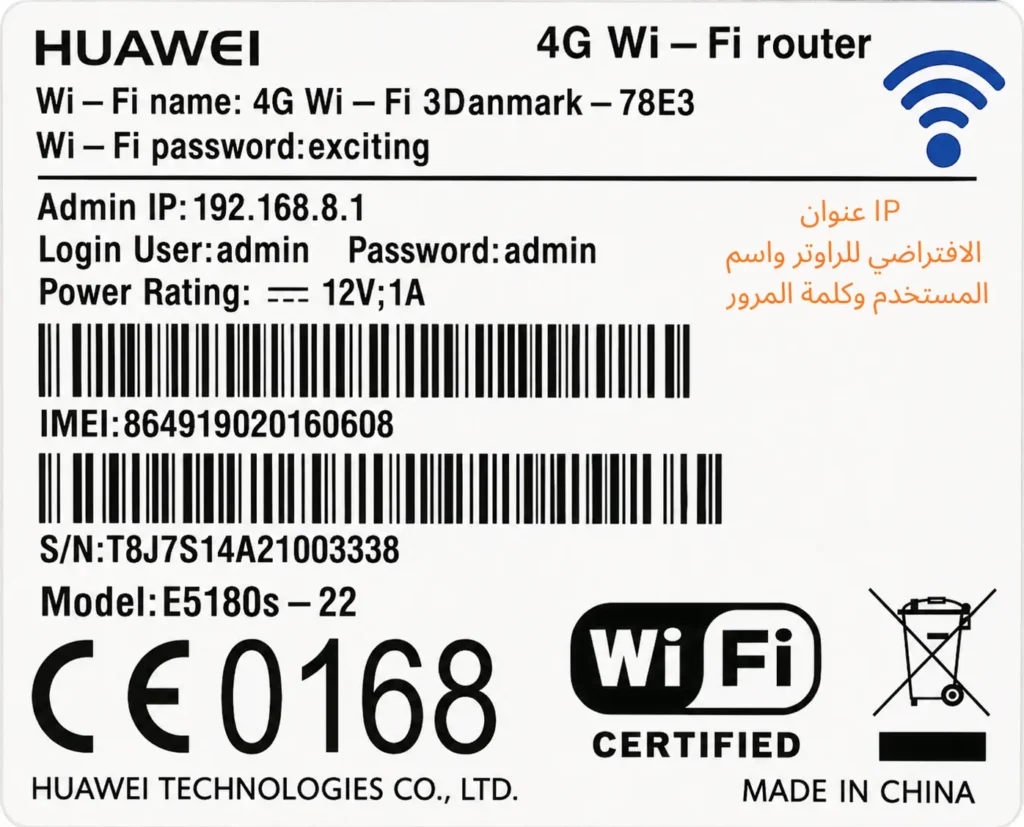
وتُعد هذه الطريقة الأسرع إذا كنت تستخدم الإعدادات الأصلية للجهاز ولم يتم تغيير عنوان الإدارة.
الطريقة الثانية: معرفة عنوان IP من Windows
إذا لم يكن عنوان الراوتر مكتوباً على الجهاز، فيمكنك معرفته بسهولة من خلال نظام Windows.
الخطوة الأولى
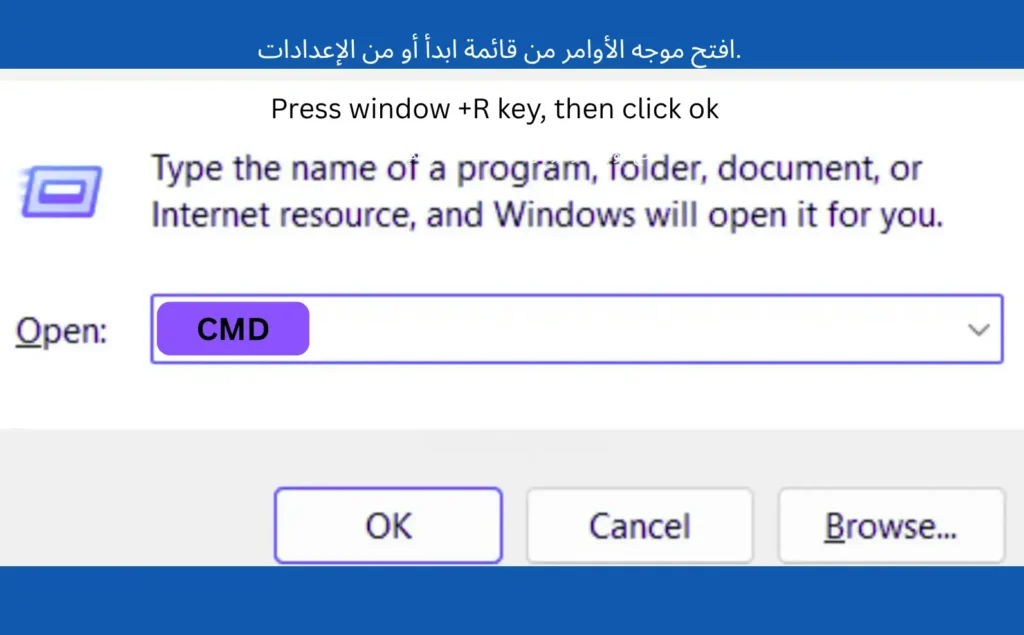
- اضغط على: Windows + R
الخطوة الثانية
- اكتب: cmd
- ثم اضغط Enter.
الخطوة الثالثة
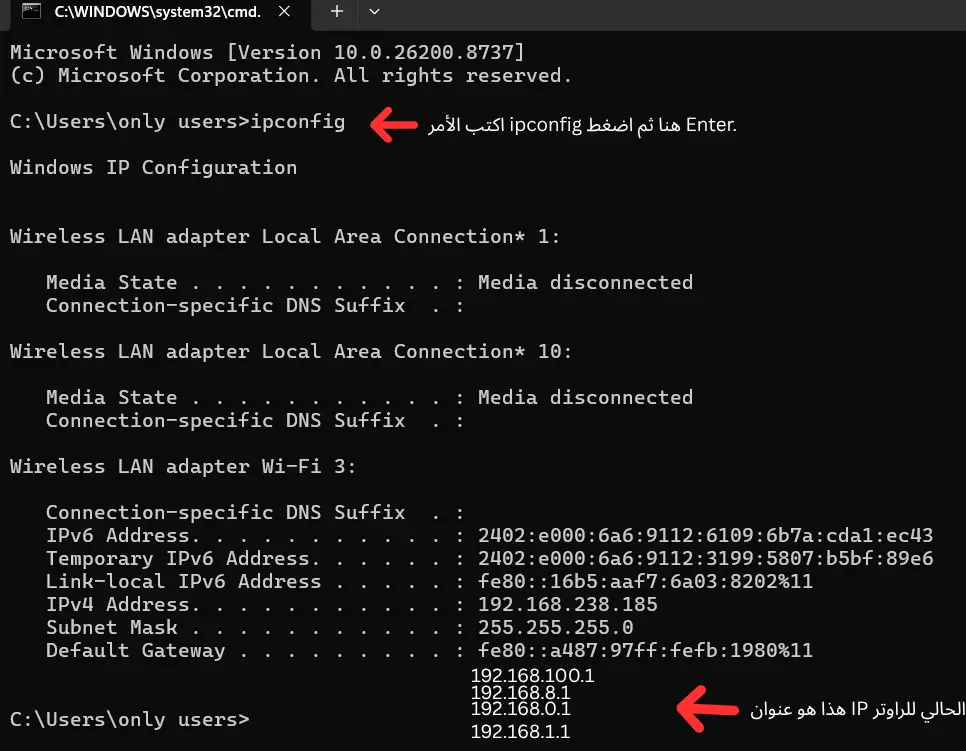
- بعد ظهور نافذة الأوامر، اكتب: ipconfig
- ثم اضغط Enter.
الخطوة الرابعة
- ابحث عن السطر الذي يحمل اسم: Default Gateway
- العنوان الموجود أمامه هو عنوان IP الخاص بالراوتر، وهو الذي تستخدمه للدخول إلى صفحة الإدارة.
- على سبيل المثال، إذا ظهر: Default Gateway . . . . . : 192.168.1.1
- فهذا يعني أن عنوان تسجيل الدخول إلى الراوتر هو: 192.168.1.1
- أما إذا ظهر: 192.168.8.1 أو 192.168.0.1
فاستخدم العنوان الذي يظهر أمام Default Gateway، وليس أي عنوان آخر.
الطريقة الثالثة: معرفة عنوان الراوتر من إعدادات Windows
إذا كنت لا تفضل استخدام موجه الأوامر (Command Prompt)، فيمكنك الوصول إلى عنوان الراوتر من خلال إعدادات النظام.
اتبع الخطوات التالية:
- افتح الإعدادات (Settings).
- انتقل إلى الشبكة والإنترنت (Network & Internet).
- اختر الاتصال الذي تستخدمه حالياً، سواء WiFi أو Ethernet.
- افتح خصائص الاتصال (Properties).
- ابحث عن Default Gateway أو IPv4 Gateway.
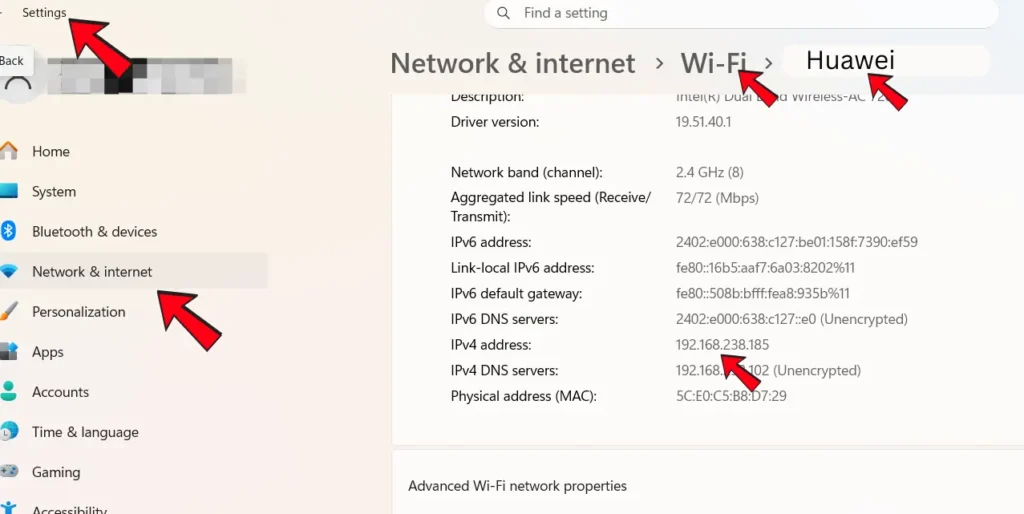
سيظهر أمامه عنوان IP الخاص بالراوتر. وهذه الطريقة مناسبة للمستخدمين الذين يفضلون الواجهة الرسومية بدلاً من استخدام الأوامر.
ماذا أفعل إذا لم يظهر Default Gateway؟
إذا لم تجد عنوان Default Gateway، فقد يكون السبب أحد الأمور التالية:
- جهازك غير متصل بالراوتر.
- اتصال WiFi منقطع.
- كابل Ethernet غير موصول بشكل صحيح.
- تم تعطيل محول الشبكة.
- تستخدم اتصال بيانات الهاتف بدلاً من شبكة الراوتر.
تأكد أولاً من أن جهازك متصل بالشبكة المنزلية، ثم أعد تنفيذ الخطوات مرة أخرى.
الطريقة الرابعة: معرفة عنوان IP الخاص بالراوتر من هاتف Android
إذا كنت تستخدم هاتف Android، فلن تحتاج إلى تثبيت أي تطبيقات لمعرفة عنوان الراوتر، لأن هذه المعلومات متوفرة داخل إعدادات الشبكة. اتبع الخطوات التالية:
- افتح الإعدادات (Settings).
- انتقل إلى WiFi.
- اضغط على الشبكة المتصل بها حالياً.
- افتح تفاصيل الشبكة أو Advanced (قد يختلف الاسم حسب الشركة المصنعة).
- ابحث عن Gateway أو Router.

العنوان الذي يظهر هو عنوان IP الخاص بالراوتر. قد تختلف أسماء القوائم قليلاً بين أجهزة Samsung وXiaomi وOPPO وGoogle Pixel، لكن فكرة الوصول إلى Gateway تبقى نفسها.
الطريقة الخامسة: معرفة عنوان IP من iPhone وiPad
يمكن أيضاً معرفة عنوان الراوتر بسهولة من أجهزة iPhone وiPad. اتبع الخطوات التالية:
- افتح الإعدادات (Settings).
- اضغط على WiFi.
- اضغط على علامة ⓘ الموجودة بجانب الشبكة المتصل بها.
- مرر للأسفل حتى تجد Router.
العنوان الظاهر أمام Router هو عنوان تسجيل الدخول إلى الراوتر.
الطريقة السادسة: معرفة عنوان الراوتر على macOS
إذا كنت تستخدم جهاز Mac، فيمكنك معرفة عنوان Default Gateway من إعدادات الشبكة. اتبع الخطوات التالية:
- افتح System Settings.
- اختر Network.
- حدد الاتصال الحالي.
- اضغط على Details.
- افتح قسم TCP/IP.
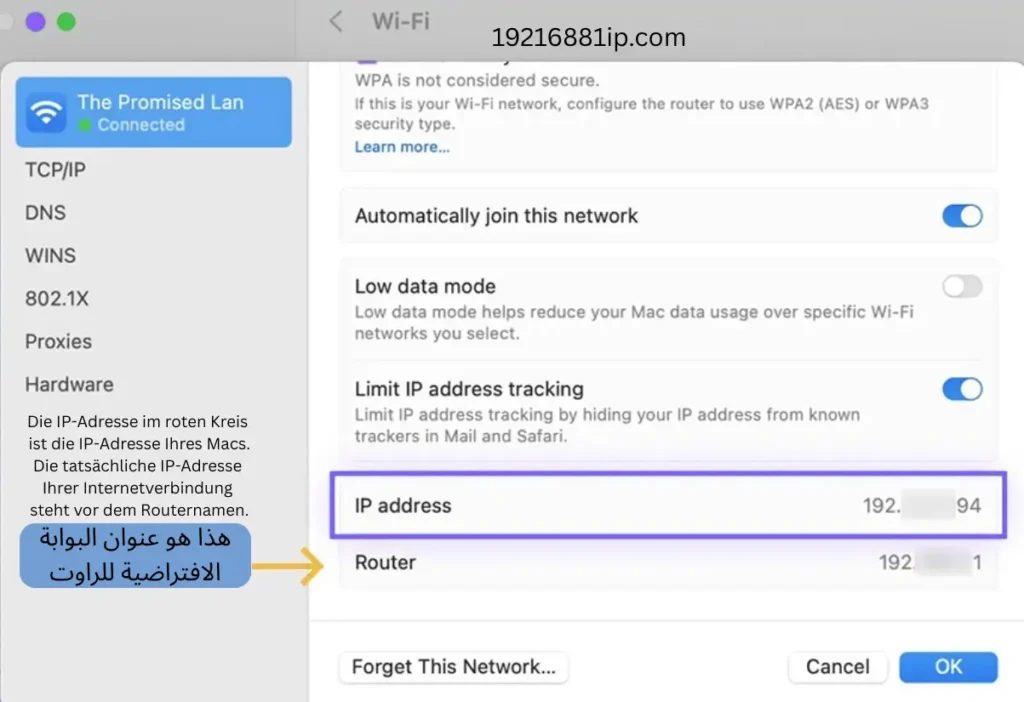
ستجد عنوان الراوتر بجوار Router.
الطريقة السابعة: معرفة عنوان الراوتر على Linux
يوفر Linux أكثر من طريقة لمعرفة عنوان Default Gateway.
- أشهرها استخدام الأمر التالي: ip route
- بعد تنفيذ الأمر، سيظهر سطر يبدأ بكلمة: default via
- وسيكون الرقم الذي يليها هو عنوان IP الخاص بالراوتر.
- وفي بعض توزيعات Linux يمكن أيضاً استخدام: route -n
- ثم البحث عن Gateway.
ما الفرق بين Private IP وPublic IP؟
يخلط كثير من المستخدمين بين عنوان الراوتر والعنوان الذي يظهر على مواقع معرفة IP. والحقيقة أن هناك نوعين مختلفين:
Private IP
هو العنوان الذي يستخدم داخل الشبكة المنزلية فقط، مثل:
- 192.168.1.1
- 192.168.8.1
- 192.168.0.1
- 192.168.100.1
ويُستخدم للدخول إلى لوحة إدارة الراوتر.
Public IP
هو العنوان الذي يمنحه مزود خدمة الإنترنت لاتصالك، ويُستخدم للتواصل مع الإنترنت. وهذا العنوان لا يمكنك استخدامه للدخول إلى إعدادات الراوتر داخل المنزل.
ولهذا السبب، إذا بحثت في أحد مواقع معرفة عنوان IP، فستشاهد غالباً Public IP وليس عنوان تسجيل الدخول إلى الراوتر.
لماذا قد لا يعمل عنوان IP الخاص بالراوتر؟
إذا عرفت عنوان Default Gateway ومع ذلك لم تفتح صفحة الإدارة، فقد يكون السبب أحد الأمور التالية:
- الجهاز غير متصل بنفس شبكة الراوتر.
- تم تغيير عنوان الإدارة من داخل الإعدادات.
- المتصفح يحتفظ بملفات Cache أو Cookies قديمة.
- استخدام VPN أو Proxy قد يؤثر في الاتصال.
- الراوتر لا يزال يعيد التشغيل بعد تحديث أو انقطاع الكهرباء.
- كابل الشبكة موصول بمنفذ WAN بدلاً من LAN عند استخدام الاتصال السلكي.
- يوجد جهاز آخر داخل الشبكة يستخدم العنوان نفسه، وهي حالة نادرة لكنها قد تسبب تعارضاً في الشبكة.
ومن واقع الاستخدام، فإن أكثر سبب شائع هو محاولة الدخول إلى عنوان مختلف عن Default Gateway الحقيقي.
أخطاء شائعة عند محاولة معرفة عنوان الراوتر
هناك بعض الأخطاء البسيطة التي تؤدي إلى إضاعة الوقت دون الوصول إلى صفحة الإدارة.
كتابة عنوان IP داخل محرك البحث
بدلاً من كتابة العنوان في شريط العنوان، يقوم بعض المستخدمين بكتابته داخل محرك البحث، فتظهر نتائج البحث بدلاً من صفحة الراوتر.
تجربة عدة عناوين بشكل عشوائي
التنقل بين:
- 192.168.1.1
- 192.168.0.1
- 192.168.8.1
- 10.0.0.1
قد ينجح أحياناً، لكنه ليس الطريقة الصحيحة. معرفة Default Gateway تستغرق أقل من دقيقة وتوفر عليك الكثير من المحاولات.
استخدام بيانات الهاتف
إذا كان الهاتف يستخدم بيانات الجوال بدلاً من شبكة WiFi، فلن تتمكن من معرفة عنوان الراوتر المحلي.
الخلط بين عنوان الراوتر وعنوان الإنترنت
يعرض كثير من المواقع عنوان Public IP، بينما يحتاج المستخدم إلى Private IP للدخول إلى لوحة الإدارة.
الأسئلة الشائعة
الخاتمة
تُعد معرفة عنوان IP الخاص بالراوتر الخطوة الأساسية قبل تسجيل الدخول إلى لوحة الإدارة أو تعديل أي إعدادات للشبكة. وأسهل طريقة للوصول إلى العنوان الصحيح هي التحقق من Default Gateway باستخدام الكمبيوتر أو الهاتف، بدلاً من تجربة عدة عناوين بشكل عشوائي.
وإذا لم يفتح عنوان تسجيل الدخول بعد التأكد من صحته، فقد تكون المشكلة مرتبطة بالاتصال بالشبكة أو بتغيير عنوان الإدارة سابقاً. وفي هذه الحالة، يمكنك الرجوع إلى الأدلة المتخصصة لمعرفة كيفية تسجيل الدخول إلى أشهر عناوين الراوتر أو استكشاف مشكلات الاتصال وإصلاحها.