
192.168.8.1 تسجيل الدخول إلى الراوتر خطوة بخطوة
إذا كنت تحاول الدخول إلى صفحة إعدادات الراوتر باستخدام 192.168.8.1، فأنت في المكان الصحيح. سواء كنت تريد تغيير كلمة مرور الواي فاي، أو تعديل اسم الشبكة، أو الدخول إلى صفحة Admin لإدارة إعدادات الراوتر، فكل ما تحتاجه هو الاتصال بنفس شبكة الجهاز ثم فتح عنوان IP في المتصفح.
يُستخدم هذا العنوان في عدد كبير من أجهزة Huawei Mobile WiFi و بعض راوترات الجيل الرابع والخامس (4G و5G)، كما يظهر في بعض الأجهزة التي توفرها شركات الاتصالات داخل السعودية مثل STC وزين، بينما تعتمد أجهزة أخرى على عناوين مختلفة مثل 192.168.1.1 أو 192.168.0.1.
إذا كانت هذه أول مرة تدخل فيها إلى لوحة التحكم، فلا تقلق. الخطوات بسيطة ولا تحتاج إلى أي برنامج أو تطبيق، ويمكن تنفيذها من الكمبيوتر أو الجوال خلال أقل من دقيقة.
تسجيل الدخول إلى 192.168.8.1 بسرعة
إذا كنت تريد الدخول مباشرة إلى صفحة إعدادات الراوتر: اتصل بشبكة الراوتر عبر WiFi أو كابل الشبكة، ثم اكتب 192.168.8.1 في شريط عنوان المتصفح، أو اضغط على الزر أدناه للوصول السريع إلى صفحة تسجيل الدخول.
إذا تمت كتابة العنوان بالشكل الصحيح وكنت متصلاً بنفس الشبكة، فستظهر لك صفحة تسجيل الدخول مباشرة
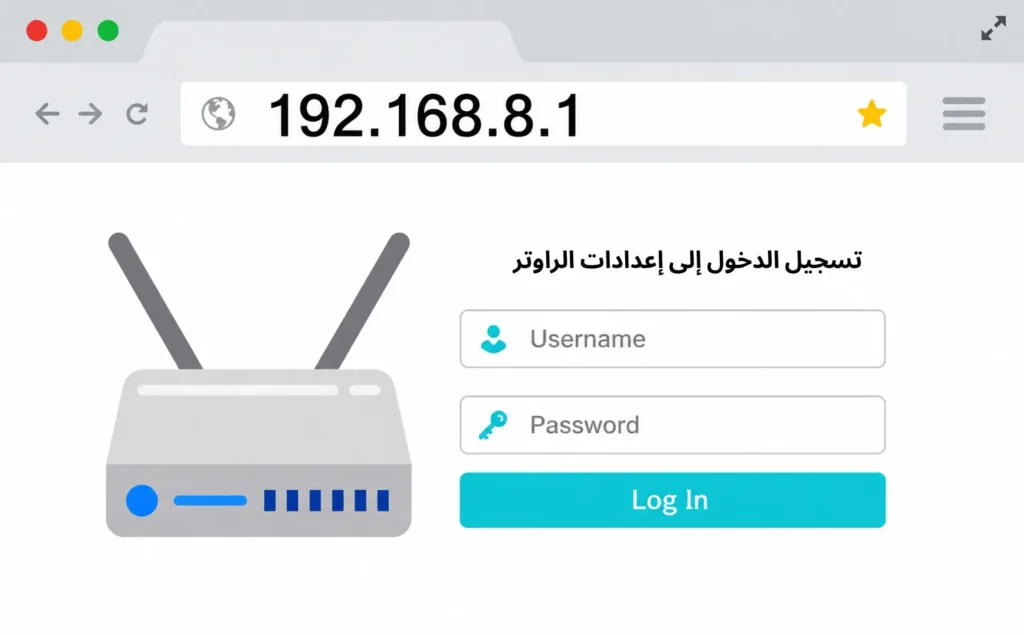
ما هو 192.168.8.1؟
قد يعتقد البعض أن 192.168.8.1 هو موقع إلكتروني، لكنه في الحقيقة عنوان IP داخلي أو ما يعرف بالـ Private IP Address. هذا العنوان لا يعمل عبر الإنترنت، وإنما يُستخدم داخل الشبكة المحلية للوصول إلى واجهة إدارة الراوتر. من خلال هذه الصفحة تستطيع:
- تغيير كلمة مرور الواي فاي.
- تعديل اسم الشبكة (SSID).
- تغيير كلمة مرور Admin.
- تحديث إعدادات الإنترنت.
- إدارة الأجهزة المتصلة.
- تشغيل أو إيقاف شبكة الضيوف.
- التحكم في إعدادات الأمان.
- إعادة تشغيل الراوتر.
- تنفيذ إعادة ضبط المصنع عند الحاجة.
ولهذا السبب يعتبر عنوان 192.168.8.1 هو البوابة الرئيسية لإدارة الراوتر.
متى تحتاج للدخول إلى صفحة Admin؟
الكثير يعتقد أن صفحة الإعدادات تُستخدم مرة واحدة فقط عند تركيب الراوتر، لكن في الواقع قد تحتاج إليها في مواقف كثيرة، مثل:
- نسيت كلمة مرور الواي فاي.
- تريد تغيير اسم الشبكة.
- الإنترنت أصبح بطيئاً.
- تريد معرفة الأجهزة المتصلة بالشبكة.
- ترغب في حظر جهاز معين.
- تغيير إعدادات الأمان.
- تحديث Firmware الخاص بالراوتر.
- إعادة تشغيل الراوتر بدون فصل الكهرباء.
- تفعيل أو إيقاف شبكة الضيوف.
- تغيير قناة WiFi لتحسين الإشارة.
ولهذا فإن معرفة طريقة الدخول إلى صفحة الإدارة تعتبر من أساسيات استخدام أي راوتر.
طريقة تسجيل الدخول إلى 192.168.8.1 بالتفصيل
إذا لم تدخل إلى إعدادات الراوتر من قبل، اتبع الخطوات التالية بالترتيب.
اتصل بنفس شبكة الراوتر
قبل أي شيء، تأكد أن جهازك متصل بنفس الراوتر الذي تريد إدارته. يمكن الاتصال عن طريق:
- شبكة WiFi
- كيبل Ethernet
إذا كنت تستخدم بيانات الجوال بدلاً من الواي فاي، فلن تتمكن من الوصول إلى صفحة الإدارة.
افتح المتصفح
يمكن استخدام أي متصفح، مثل:
- Google Chrome
- Microsoft Edge
- Safari
- Firefox
ليس هناك متصفح مفضل، فجميعها تعمل بالطريقة نفسها.
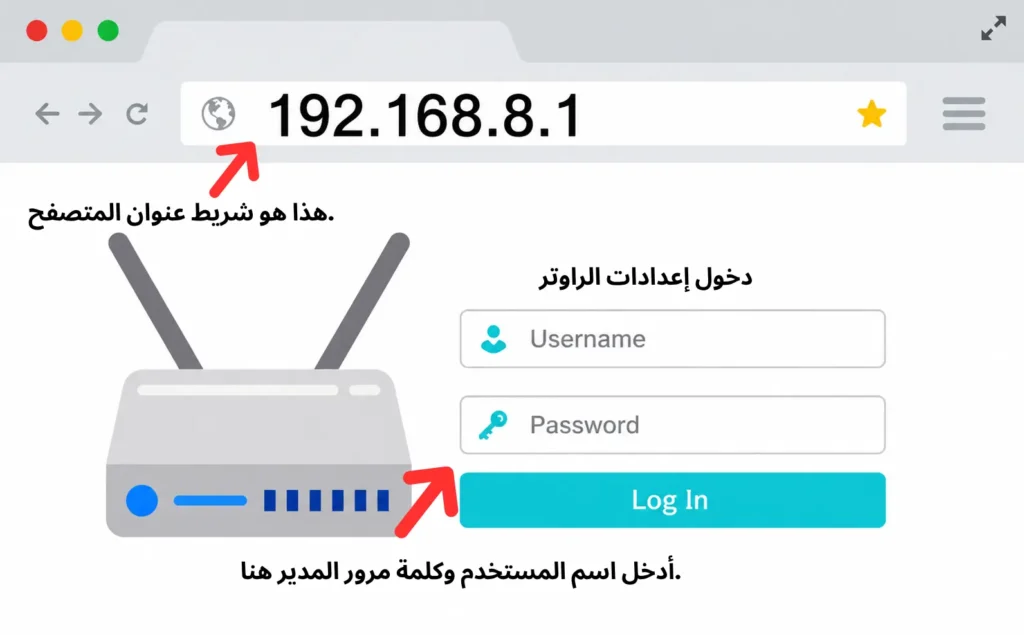
اكتب العنوان بالشكل الصحيح
في شريط العنوان بالأعلى اكتب:
- 192.168.8.1 أو http://192.168.8.1
- ثم اضغط Enter.
احرص على كتابة الأرقام كما هي دون أي مسافات أو أحرف إضافية.
أدخل بيانات تسجيل الدخول
بعد ظهور صفحة Login سيطلب منك الراوتر:
- اسم المستخدم
- كلمة المرور
بعد إدخال البيانات الصحيحة، اضغط على Login للدخول إلى لوحة التحكم.
اسم المستخدم وكلمة المرور الافتراضية
تختلف بيانات الدخول حسب الشركة المصنعة والطراز، لذلك لا يوجد اسم مستخدم واحد يعمل مع جميع الأجهزة. مع ذلك، فإن أكثر البيانات استخداماً هي:
اسم المستخدم | كلمة المرور |
|---|---|
admin | admin |
admin | كلمة المرور الموجودة على ملصق الجهاز |
user | user |
user | admin |
في كثير من أجهزة Huawei الحديثة، لن تجد كلمة المرور الافتراضية admin، وإنما ستجد كلمة مرور فريدة مطبوعة على الملصق الموجود أسفل الراوتر أو خلفه، لذلك يفضل دائماً التحقق من الملصق أولاً قبل تجربة البيانات التقليدية.
إذا سبق وأن تم تغيير كلمة المرور ولم تعد تتذكرها، فلن تتمكن من الدخول إلا باستخدام البيانات الجديدة أو بعد إعادة ضبط المصنع
كيف تعرف أن الراوتر يستخدم 192.168.8.1؟
ليس كل راوتر يستخدم هذا العنوان. للتأكد، يمكنك اتباع إحدى الطرق التالية.
الطريقة الأولى
اقلب الراوتر وابحث عن الملصق الموجود في الأسفل. غالباً ستجد معلومات مثل:
- IP Address
- Default Gateway
- Login Address
إذا كان مكتوباً 192.168.8.1 فهذا هو عنوان الدخول الصحيح
الطريقة الثانية (Windows)
إذا كنت تستخدم كمبيوتر يعمل بنظام Windows:
- اضغط على Windows + R.
- اكتب: cmd
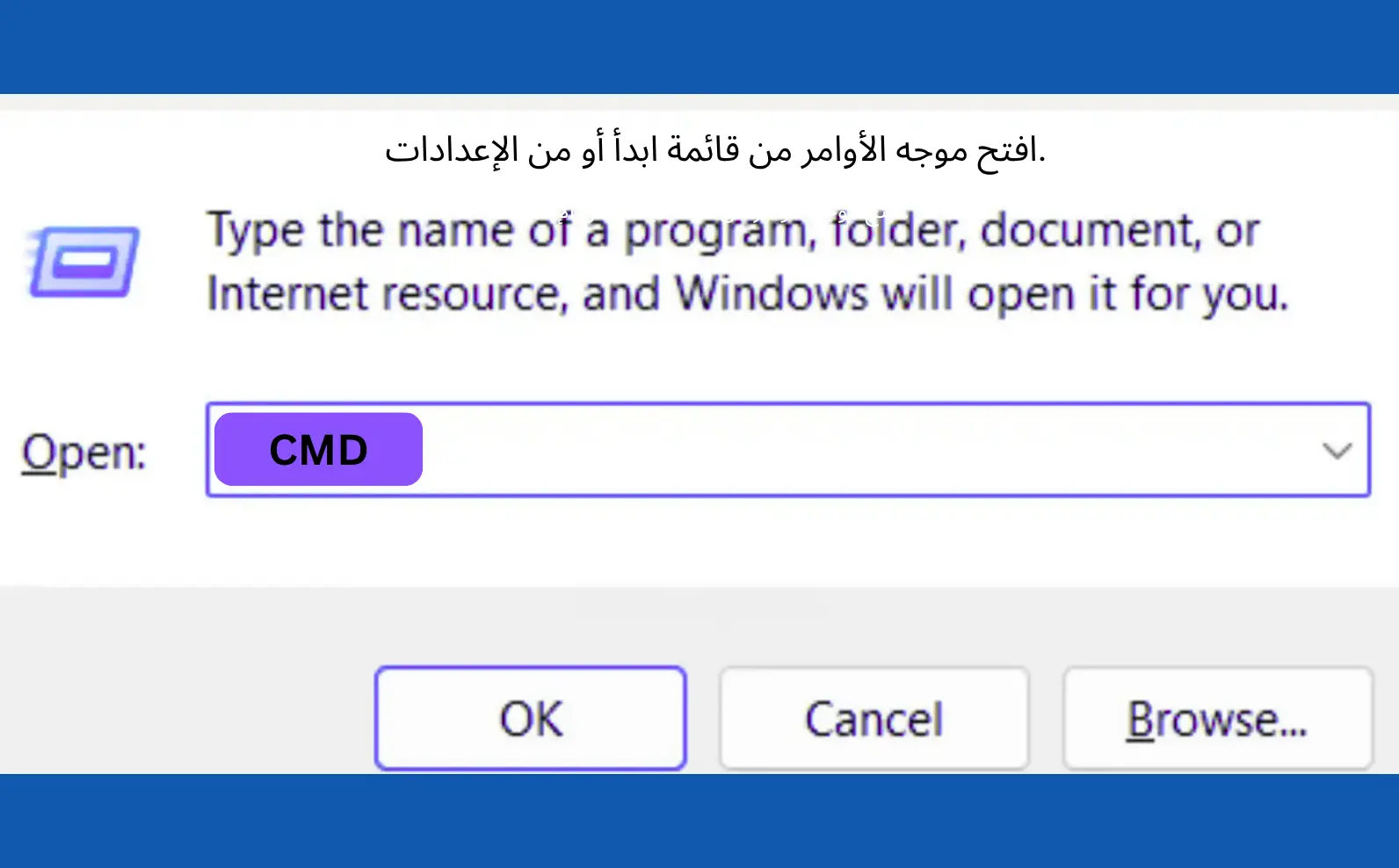
- اكتب: ipconfig
- ابحث عن: Default Gateway
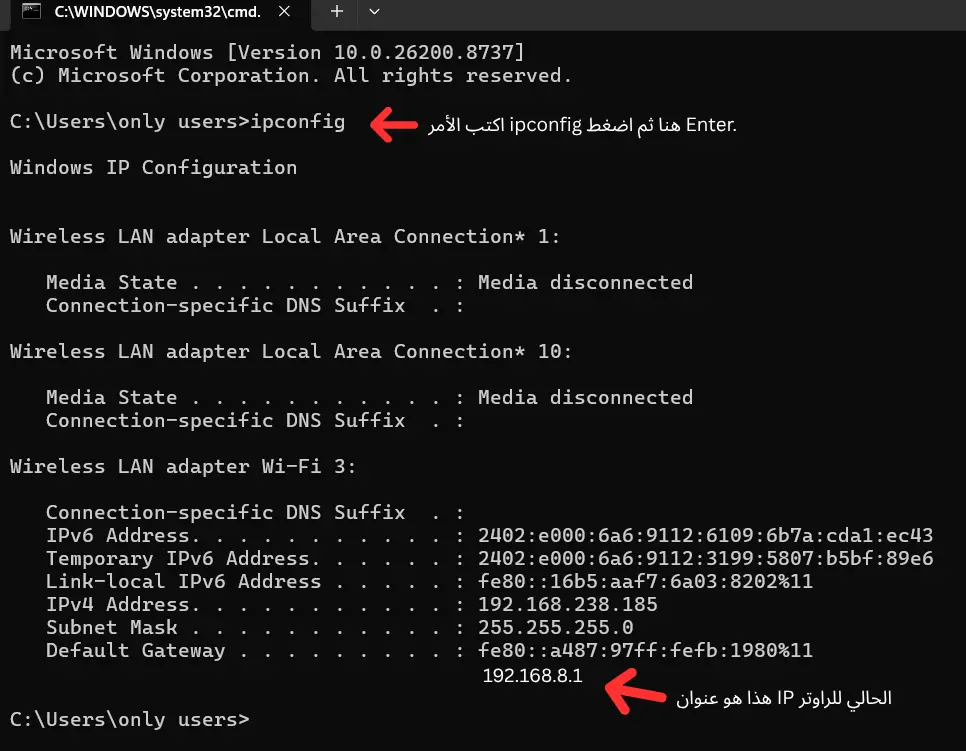
الرقم الموجود أمامها هو عنوان الراوتر.
الطريقة الثالثة (Android)
على هاتف أندرويد:
الإعدادات -> WiFi ->اضغط على الشبكة المتصل بها ->الإعدادات المتقدمة -> Gateway
إذا كان الرقم هو 192.168.8.1 فهذا هو عنوان صفحة الإدارة.
الطريقة الرابعة (iPhone)
في أجهزة iPhone:
الإعدادات -> WiFi -> اضغط على (ⓘ) -> Router
سيظهر عنوان الراوتر الحالي.
أخطاء شائعة تمنع فتح صفحة 192.168.8.1
يعتقد كثير من المستخدمين أن المشكلة من الراوتر، بينما يكون السبب في الغالب خطأ بسيط أثناء محاولة الدخول.
كتابة العنوان في مربع البحث
من أكثر الأخطاء انتشاراً كتابة: 192.168.8.1 داخل Google بدلاً من شريط العنوان في أعلى المتصفح.
في هذه الحالة سيعرض لك محرك البحث نتائج بحث بدلاً من صفحة إعدادات الراوتر.
استخدام HTTPS
بعض المستخدمين يكتبون: https://192.168.8.1
بينما كثير من أجهزة الراوتر لا تستخدم شهادة SSL، لذلك قد تظهر رسالة خطأ.
إذا لم يعمل، جرب: http://192.168.8.1 أو اكتب الأرقام فقط.
عدم الاتصال بنفس الشبكة
إذا كان جهازك متصلاً ببيانات الجوال أو بشبكة WiFi أخرى، فلن يتمكن المتصفح من الوصول إلى صفحة الإدارة.
إدخال عنوان خاطئ
بعض الراوترات تستخدم:
- 192.168.1.1
- 192.168.0.1
- 192.168.100.1
- وليس 192.168.8.1
إذا لم يفتح العنوان، تحقق من عنوان Default Gateway أو من الملصق الموجود على الجهاز.
تغيير كلمة مرور الواي فاي عبر 192.168.8.1
إذا كنت تشارك كلمة مرور الشبكة مع عدد كبير من الأشخاص، أو لاحظت أن سرعة الإنترنت انخفضت بدون سبب واضح، فمن الأفضل تغيير كلمة مرور الواي فاي. تغييرها بشكل دوري يساعد على حماية الشبكة ويمنع أي جهاز غير مصرح له من الاتصال. بعد تسجيل الدخول إلى صفحة Admin، اتبع الخطوات التالية:
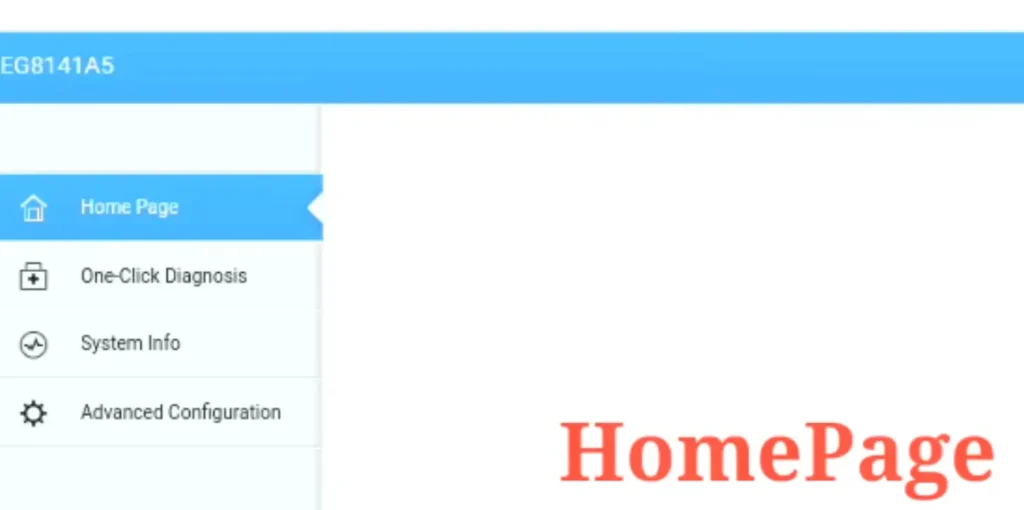
- من القائمة على اليسار، اضغط على الصفحة الرئيسية، ثم اختر الإعدادات المتقدمة.
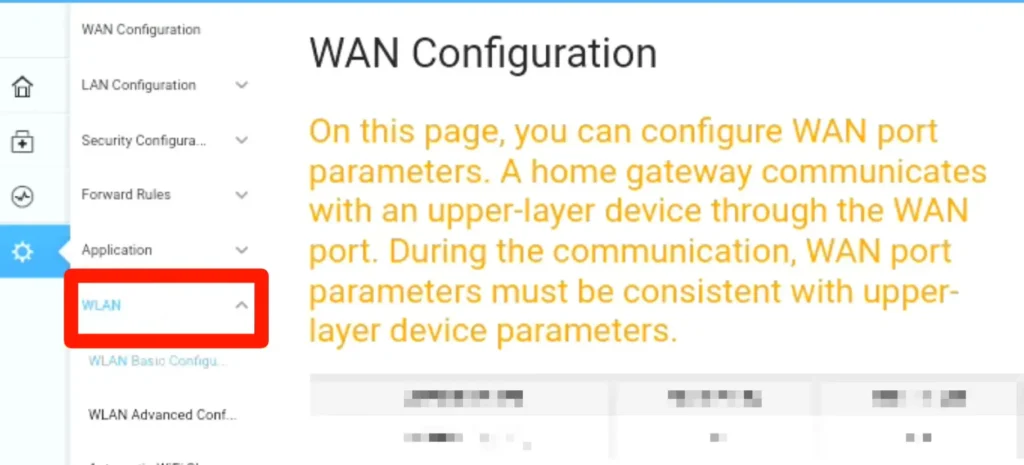
- افتح قسم Wireless Settings أو WLAN.
- اختر الشبكة التي تريد تعديلها، سواء كانت 2.4GHz أو 5GHz إذا كان الراوتر يدعم النطاقين.
- ابحث عن خانة WiFi Password أو WPA Pre-Shared Key.
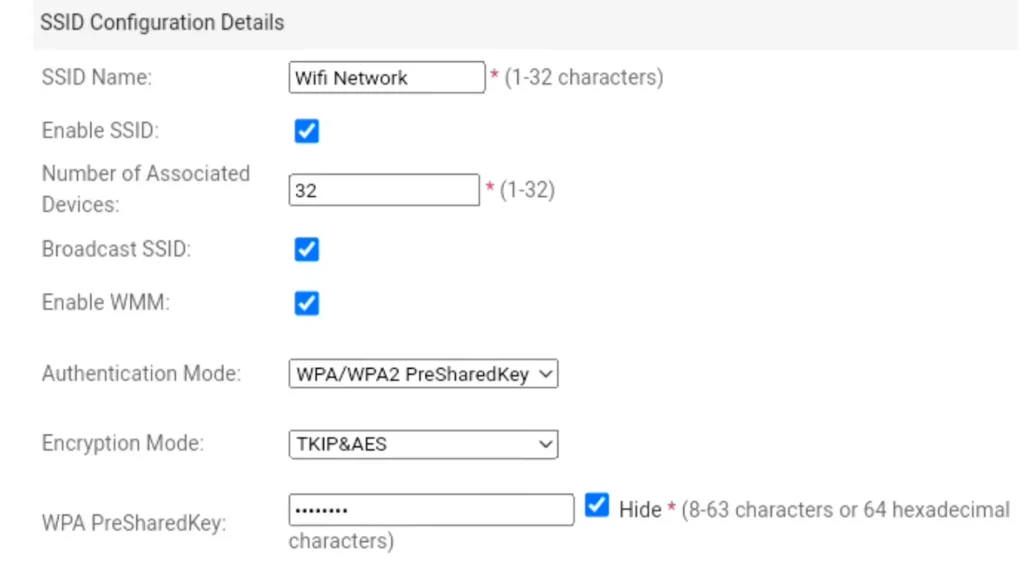
- احذف كلمة المرور القديمة واكتب كلمة جديدة.
- اضغط Save أو Apply.
- انتظر حتى يحفظ الراوتر الإعدادات، ثم أعد الاتصال بالشبكة باستخدام كلمة المرور الجديدة.
إذا كان لديك أكثر من شبكة (مثل شبكة 2.4GHz و5GHz)، فتأكد من تحديث كلمة المرور لكل شبكة إذا كنت تريد استخدام نفس الرمز في كلتيهما.
كيف تختار كلمة مرور قوية؟
بعض المستخدمين يضع كلمات مرور سهلة مثل:
- 12345678
- password
- 11111111
- رقم الجوال
- تاريخ الميلاد
وهذه تعتبر من أكثر كلمات المرور التي يسهل تخمينها.
يفضل أن تحتوي كلمة المرور على:
- 12 حرفاً أو أكثر.
- أحرف كبيرة وصغيرة إن أمكن.
- أرقام.
- رموز مثل @ أو # أو !.
مثال جيد: SaWiFi@2026#Net
ولا تنس حفظ كلمة المرور في مكان آمن حتى لا تضطر إلى إعادة ضبط الراوتر إذا نسيتها.
تغيير كلمة مرور Admin
هناك فرق بين:
- كلمة مرور الواي فاي.
- كلمة مرور Admin الخاصة بلوحة التحكم.
كثير من المستخدمين يخلط بينهما. كلمة مرور الواي فاي يستخدمها أي شخص يريد الاتصال بالشبكة. أما كلمة مرور Admin فهي التي تسمح بالدخول إلى إعدادات الراوتر.
إذا بقيت كلمة مرور الإدارة افتراضية، فقد يتمكن أي شخص متصل بالشبكة من تغيير إعدادات الراوتر بالكامل. لتغييرها:
- افتح System Settings أو Account Management.
- اختر Modify Password أو Change Password.
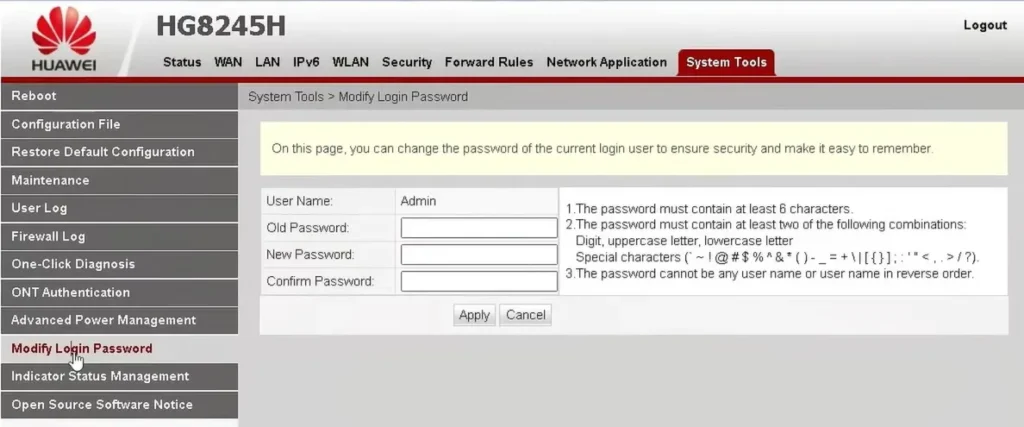
- أدخل كلمة المرور الحالية.
- اكتب كلمة مرور جديدة.
- اضغط Save.
إذا كان الراوتر يدعم أكثر من حساب مستخدم، فاترك حساب Admin فقط إذا لم تكن بحاجة إلى حسابات إضافية.
تغيير اسم شبكة الواي فاي (SSID)
إذا اشتريت راوتراً جديداً، فمن المحتمل أن يكون اسم الشبكة الافتراضي مثل:
- HUAWEI-XXXX
- STC-XXXX
- Zain-XXXX
- Mobily-XXXX
يمكنك تغييره إلى أي اسم تريده. الطريقة:
- افتح إعدادات Wireless.
- ابحث عن SSID.
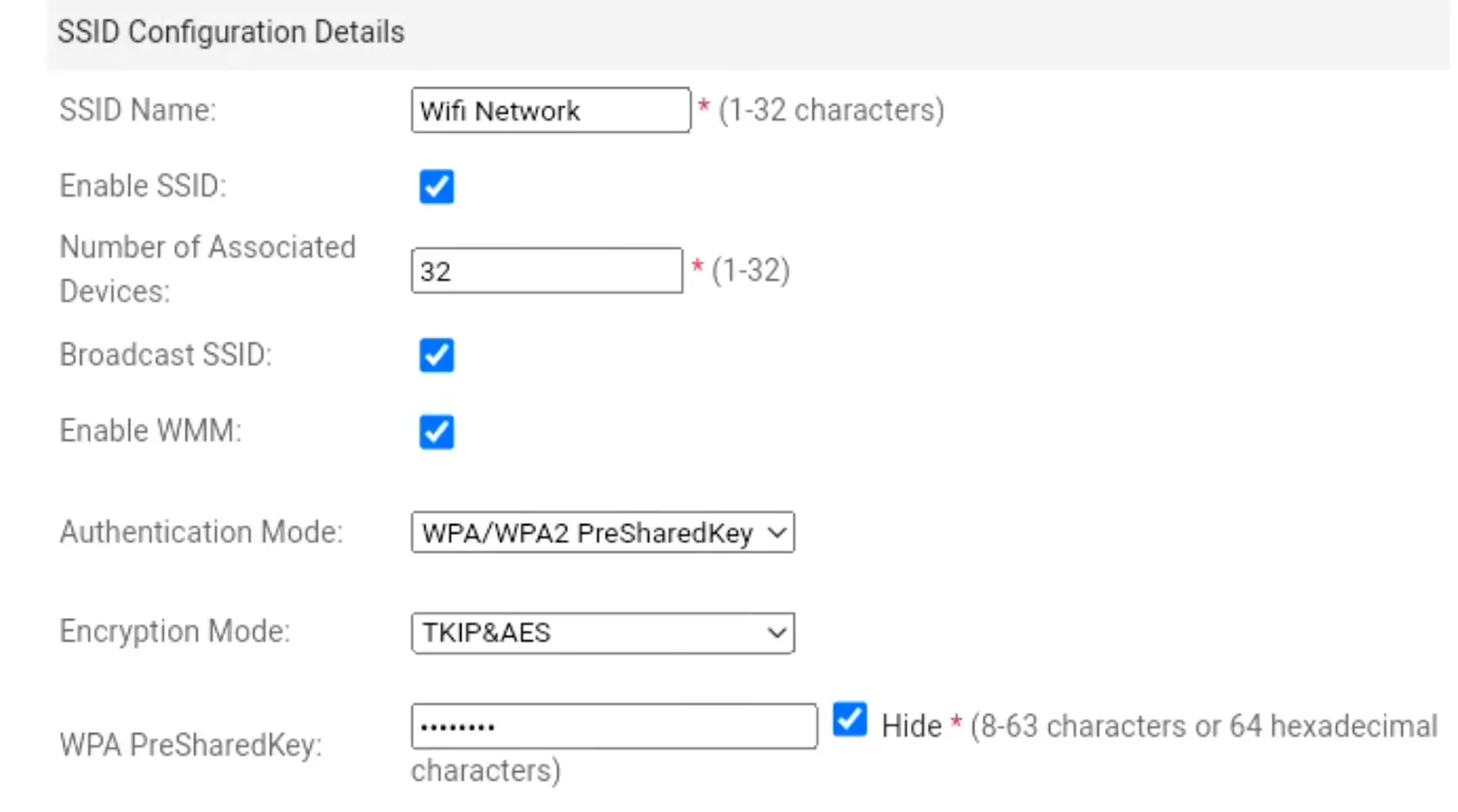
- اكتب الاسم الجديد.
- اضغط Save.
بعد تغيير الاسم ستختفي الشبكة القديمة وتظهر الشبكة الجديدة خلال ثوانٍ، لذلك ستحتاج إلى إعادة توصيل جميع الأجهزة.
أفضل إعدادات الأمان بعد الدخول إلى 192.168.8.1
الدخول إلى لوحة التحكم ليس فقط لتغيير كلمة المرور، بل أيضاً لتحسين حماية الشبكة. إليك أهم الإعدادات التي ينصح بها.
استخدم WPA2 أو WPA3
إذا كان الراوتر يدعم WPA3 فهو الخيار الأفضل. أما إذا لم يكن متوفراً، فاستخدم WPA2-PSK. تجنب استخدام:
- WEP
- WPA القديم
لأنهما أقل أماناً.
إيقاف WPS
ميزة WPS تسهل توصيل الأجهزة، لكنها قد تشكل نقطة ضعف أمنية في بعض الحالات.nإذا كنت لا تستخدمها، فمن الأفضل تعطيلها.
تحديث Firmware
تحديث نظام الراوتر يساعد في:
- إصلاح الأخطاء.
- تحسين الاستقرار.
- سد الثغرات الأمنية.
- تحسين سرعة الاتصال في بعض الإصدارات.
إذا كان جهازك يدعم التحديث التلقائي، فعّله.
مراجعة الأجهزة المتصلة
من الجيد بين فترة وأخرى مراجعة قائمة الأجهزة المتصلة. إذا وجدت جهازاً لا تعرفه:
- غيّر كلمة مرور الواي فاي.
- أعد تشغيل الراوتر.
- راجع إعدادات الحماية.
الدخول إلى 192.168.8.1 من الجوال
لا تحتاج إلى كمبيوتر حتى تدخل إلى إعدادات الراوتر.
يمكنك القيام بذلك من هاتفك خلال دقائق.
على أجهزة Android
- اتصل بشبكة الراوتر.
- افتح Chrome أو أي متصفح.
- اكتب: 192.168.8.1
- اضغط Enter.
- أدخل بيانات Login.
ستظهر لك واجهة الإدارة كما تظهر على الكمبيوتر، مع اختلاف بسيط في طريقة عرض القوائم.
على أجهزة iPhone
الخطوات نفسها تقريباً:
- اتصل بشبكة WiFi.
- افتح Safari.
- اكتب: 192.168.8.1
- سجل الدخول.
إذا ظهرت الصفحة بحجم صغير، يمكنك تدوير الهاتف للوضع الأفقي لتسهيل التنقل داخل الإعدادات.
هل يمكن الدخول بدون اتصال بالإنترنت؟
نعم. وهذه نقطة يجهلها كثير من المستخدمين. طالما أنك متصل بالراوتر نفسه، يمكنك فتح صفحة الإدارة حتى لو كانت خدمة الإنترنت متوقفة.
لأن الصفحة تعمل داخل الشبكة المحلية (LAN) ولا تعتمد على اتصال الإنترنت.
لماذا لا يقبل اسم المستخدم أو كلمة المرور؟
إذا ظهرت صفحة Login لكن بيانات الدخول لا تعمل، فغالباً يكون السبب أحد الأمور التالية:
- تم تغيير كلمة المرور سابقاً.
- الراوتر مستعمل وتم تعديل بياناته.
- كتابة الأحرف بحالة مختلفة (Capital أو Small).
- استخدام بيانات دخول تخص راوتر آخر.
- وجود أكثر من حساب داخل الراوتر.
إذا كنت متأكداً أن البيانات غير صحيحة، فتحقق من الملصق الموجود على الجهاز أولاً قبل التفكير في إعادة ضبط المصنع.
راوترات STC التي تستخدم 192.168.8.1
بعض أجهزة STC، خصوصاً راوترات Huawei 4G و5G أو أجهزة Mobile WiFi، تعتمد على العنوان 192.168.8.1 للدخول إلى لوحة التحكم.
بعد تسجيل الدخول يمكنك:
- تغيير اسم الشبكة.
- تغيير كلمة المرور.
- معرفة استهلاك البيانات في بعض الموديلات.
- إدارة الأجهزة المتصلة.
- إعادة تشغيل الراوتر.
- تحديث النظام إذا كان هناك إصدار جديد.
إذا لم يعمل العنوان، فقد يكون جهازك يستخدم عنواناً مختلفاً، لذا تحقق من الملصق الموجود أسفل الراوتر.
راوترات زين (Zain)
توفر زين في السعودية عدداً من أجهزة الراوتر الثابتة والمحمولة، وكثير منها يعتمد على أجهزة Huawei أو شركات مصنعة أخرى.
إذا كان جهازك من هواوي، فمن الشائع أن تكون صفحة الإدارة على: 192.168.8.1
أما إذا كان من شركة أخرى، فقد تجد عنواناً مختلفاً مثل:
- 192.168.1.1
- 192.168.0.1
ولهذا من الأفضل عدم الاعتماد على عنوان واحد لجميع الأجهزة.
راوترات موبايلي
راوترات موبايلي تختلف حسب الشركة المصنعة.
بعضها يعمل عبر: 192.168.1.1
بينما تستخدم بعض أجهزة Huawei Mobile WiFi: 192.168.8.1
إذا لم تفتح صفحة الإدارة، تحقق من عنوان Default Gateway أو من الملصق الموجود أسفل الجهاز.
أجهزة Huawei
تعتبر هواوي من أكثر الشركات استخداماً لهذا العنوان.
سواء كنت تمتلك:
- راوتر منزلي.
- راوتر 4G.
- راوتر 5G.
- Mobile WiFi.
فمن المحتمل أن يكون عنوان الدخول هو: 192.168.8.1
وفي الإصدارات الحديثة ستجد بيانات Admin مطبوعة على الملصق بدلاً من استخدام كلمة مرور موحدة.
حلول متقدمة إذا لم تفتح صفحة 192.168.8.1
إذا جربت جميع الخطوات السابقة وما زالت الصفحة لا تعمل، فجرّب الحلول التالية.
أعد تشغيل الراوتر
في بعض الأحيان يتوقف خادم الإدارة مؤقتاً. أغلق الراوتر لمدة دقيقة ثم أعد تشغيله.
جرّب متصفحاً آخر
قد تكون المشكلة من المتصفح نفسه. يمكنك تجربة:
- Chrome
- Edge
- Firefox
- Safari
افتح الصفحة من جهاز آخر
إذا كانت الصفحة لا تعمل على الكمبيوتر، جرّب الدخول من الهاتف. وإذا لم تعمل على الهاتف، جرّب الكمبيوتر.
افصل VPN
إذا كنت تستخدم VPN، فأوقفه مؤقتاً ثم حاول مرة أخرى.
امسح ذاكرة المتصفح
يمكن أن تؤدي ملفات Cache القديمة إلى منع تحميل صفحة الإدارة بشكل صحيح. استخدم وضع التصفح الخفي أو امسح الكاش ثم أعد المحاولة.
تأكد من كابل الشبكة
إذا كنت تستخدم اتصالاً سلكياً، فتأكد من توصيل الكابل بمنفذ LAN وليس منفذ WAN، لأن توصيله بالمنفذ الخاطئ قد يمنع الوصول إلى لوحة التحكم.
إعادة ضبط الراوتر إلى إعدادات المصنع
إذا نسيت كلمة مرور Admin أو لم تعد قادراً على الدخول إلى صفحة الإعدادات بعد تجربة جميع الحلول، فقد تكون إعادة ضبط المصنع هي الخيار الأخير.
لكن قبل البدء، تذكر أن هذه العملية ستحذف جميع الإعدادات التي أجريتها سابقاً، مثل:
- اسم شبكة الواي فاي.
- كلمة مرور الواي فاي.
- كلمة مرور Admin.
- إعدادات شبكة الضيوف.
- الأجهزة المحظورة.
- إعدادات الأمان.
- أي إعدادات مخصصة أخرى.
لذلك لا تستخدم هذه الطريقة إلا إذا لم تنجح بقية الحلول.
خطوات إعادة ضبط المصنع
- تأكد أن الراوتر يعمل بشكل طبيعي.
- ابحث عن زر Reset الصغير الموجود في الخلف أو أسفل الجهاز.
- استخدم دبوساً أو أداة رفيعة للضغط عليه.
- استمر بالضغط لمدة تتراوح بين 10 و15 ثانية، أو حتى تبدأ مؤشرات الإضاءة بالوميض.
- انتظر حتى يعيد الراوتر تشغيل نفسه.
بعد اكتمال التشغيل، ستعود جميع الإعدادات إلى وضعها الافتراضي، ويمكنك تسجيل الدخول باستخدام بيانات الدخول الموجودة على ملصق الراوتر.
ماذا أفعل بعد إعادة الضبط؟
بعد نجاح عملية Reset، يفضل تنفيذ الخطوات التالية مباشرة:
- تغيير كلمة مرور Admin.
- تغيير كلمة مرور الواي فاي.
- اختيار اسم جديد للشبكة.
- تحديث Firmware إذا كان هناك إصدار أحدث.
- مراجعة إعدادات الأمان.
- إيقاف ميزة WPS إذا لم تكن تستخدمها.
بهذه الخطوات ستضمن أن الراوتر أصبح أكثر أماناً من الإعدادات الافتراضية.
الفرق بين 192.168.8.1 و192.168.1.1 و192.168.0.1
من أكثر الأسئلة التي تصلنا هو: لماذا لا يعمل 192.168.8.1 بينما يعمل مع شخص آخر؟ السبب بسيط، فليس جميع الراوترات تستخدم نفس عنوان IP. إليك أشهر العناوين المستخدمة:
عنوان IP | يستخدم غالباً مع |
|---|---|
192.168.8.1 | راوترات Huawei، أجهزة Mobile WiFi، وبعض راوترات STC وزين |
192.168.1.1 | TP-Link، D-Link، ASUS، Linksys، وبعض أجهزة موبايلي |
192.168.0.1 | بعض موديلات D-Link وZTE وNetgear |
192.168.100.1 | بعض أجهزة المودم والكابل وبعض أجهزة Huawei |
إذا لم يفتح أحد هذه العناوين، فهذا لا يعني وجود مشكلة في الراوتر، بل قد يكون جهازك يستخدم عنواناً مختلفاً.
أشهر أخطاء كتابة عنوان 192.168.8.1
يواجه كثير من المستخدمين مشكلة بسيطة وهي كتابة عنوان الراوتر بطريقة غير صحيحة، خصوصاً عند نسخه أو كتابته بسرعة.
ومن أشهر الأخطاء:
- 192 l 168.8.1
- 192.168.8.l
- l92.168.8.1
- 192 168 8 1
- 192,168,8,1
- 192-168-8-1
- http //192.168.8.1
- https://192.168.8.1
- 192.168.81
- 192.168.8.11
قد تبدو هذه الأخطاء بسيطة، لكنها تمنع المتصفح من الوصول إلى صفحة إعدادات الراوتر. إذا كنت كتبت 192 l 168.8.1 باستخدام حرف l الإنجليزي بدلاً من الرقم 1، فلن يتعرف المتصفح على العنوان الصحيح. وبالمثل، إذا كتبت 192.168.8.l فستواجه المشكلة نفسها، لأن الجزء الأخير يجب أن يكون الرقم 1 وليس الحرف l. أما كتابة 192 168 8 1 بدون النقاط، أو استخدام الفواصل والشرطات، فلن يؤدي أيضاً إلى فتح صفحة الإدارة. ولذلك، تأكد دائماً من كتابة العنوان بالشكل التالي: 192.168.8.1. داخل شريط العنوان في المتصفح، وليس في مربع البحث.
هل يمكن الدخول إلى الراوتر بدون كلمة مرور؟
إذا لم يتم تغيير بيانات الدخول الافتراضية، فقد تتمكن من تسجيل الدخول باستخدام المعلومات الموجودة على ملصق الجهاز. أما إذا سبق تغيير كلمة المرور، فلا توجد طريقة لتجاوزها. وفي هذه الحالة سيكون الحل هو إعادة ضبط المصنع ثم استخدام بيانات الدخول الافتراضية مرة أخرى.
هل يمكن تغيير إعدادات الراوتر من أي مكان؟
لا. لا يمكن الوصول إلى صفحة Admin إلا إذا كان جهازك متصلاً بنفس الراوتر. ولهذا لن تتمكن من فتح: 192.168.8.1 وأنت تستخدم بيانات الجوال أو شبكة WiFi مختلفة. بعض الأجهزة توفر إدارة عن بُعد، لكنها تحتاج إلى تفعيلها مسبقاً وإعدادها من داخل لوحة التحكم.
متى يكون سبب المشكلة من مزود الخدمة؟
في أغلب الحالات لا يكون مزود الخدمة هو السبب. لكن قد تلاحظ بعض الاختلافات بين أجهزة:
- STC
- زين
- موبايلي
لأن كل شركة قد توفر موديلات مختلفة من الراوترات، وبالتالي قد تختلف واجهة الإعدادات أو عنوان تسجيل الدخول. لهذا ننصح دائماً بالاعتماد على المعلومات الموجودة على ملصق الجهاز، لأنها الأدق.
نصائح للحفاظ على أمان الراوتر
بعد الانتهاء من إعداد الراوتر، لا تكتفِ بتغيير كلمة المرور فقط. اتبع هذه النصائح أيضاً:
- استخدم كلمة مرور قوية يصعب تخمينها.
- غيّر كلمة مرور Admin الافتراضية.
- حدث Firmware بشكل دوري.
- راجع الأجهزة المتصلة بالشبكة بين فترة وأخرى.
- عطّل WPS إذا لم تكن بحاجة إليه.
- لا تشارك كلمة مرور الواي فاي مع عدد كبير من الأشخاص.
- أنشئ شبكة ضيوف إذا كان الراوتر يدعم ذلك.
- سجّل بيانات الدخول الجديدة في مكان آمن.
هذه الخطوات البسيطة تقلل من احتمالية وصول أي شخص غير مصرح له إلى شبكتك.
الأسئلة الشائعة
الخاتمة
يُعد 192.168.8.1 من أكثر عناوين IP استخداماً للدخول إلى صفحة إعدادات راوترات Huawei وبعض أجهزة STC وزين وموبايلي. ومن خلال صفحة الإدارة يمكنك التحكم في إعدادات الشبكة، وتغيير كلمة مرور الواي فاي، وتعديل اسم الشبكة، ومراجعة الأجهزة المتصلة، وتحسين إعدادات الأمان بكل سهولة.
إذا واجهت مشكلة أثناء تسجيل الدخول، فتأكد أولاً من كتابة العنوان بالشكل الصحيح، والاتصال بنفس شبكة الراوتر، واستخدام بيانات الدخول الصحيحة. وفي حال لم تنجح جميع المحاولات، يمكن اللجوء إلى إعادة ضبط المصنع كحل أخير.
إذا كان جهازك لا يستخدم 192.168.8.1، فقد تحتاج إلى تجربة عنوان آخر مثل 192.168.1.1 أو 192.168.0.1 أو مراجعة الملصق الموجود على الراوتر لمعرفة عنوان الدخول الصحيح.
اقرأ أيضاً
- تسجيل الدخول إلى 192.168.1.1.
- تسجيل الدخول إلى 192.168.0.1.
- 192.168.100.1 تسجيل الدخول.
- كيفية معرفة عنوان IP الخاص بالراوتر