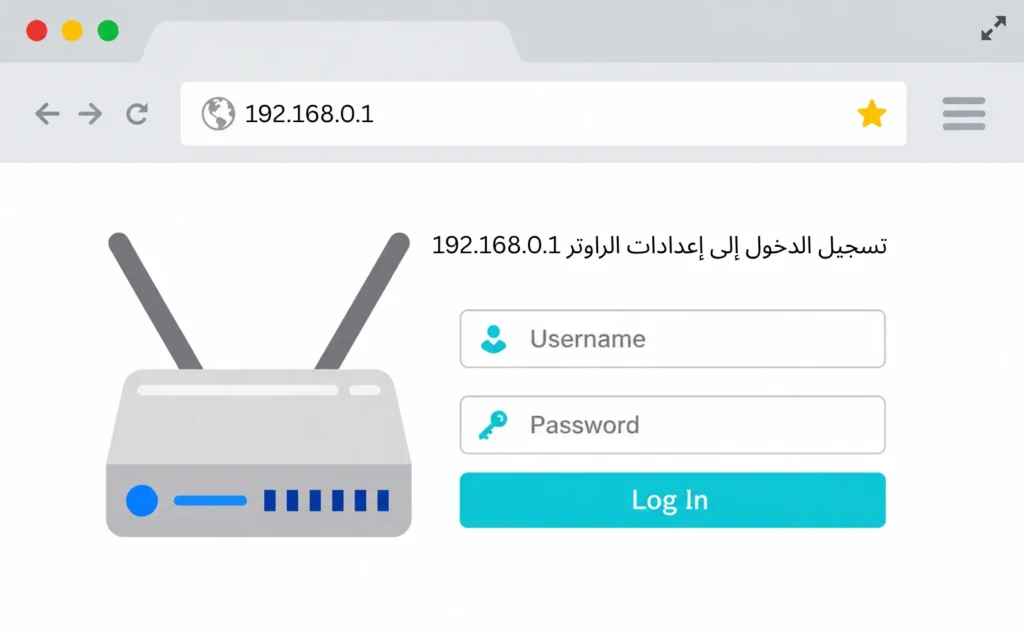
صفحة تسجيل الدخول إلى 192.168.0.1
إذا كان الراوتر يستخدم عنوان 192.168.0.1، فاتصل أولاً بنفس شبكة الراوتر ثم اضغط على زر تسجيل الدخول للوصول إلى صفحة Admin. بعد ظهور صفحة تسجيل الدخول، أدخل اسم المستخدم وكلمة المرور لإدارة إعدادات الراوتر.
ما هو عنوان IP 192.168.0.1؟
يُستخدم 192.168.0.1 كعنوان IP خاص للوصول إلى لوحة تحكم بعض أجهزة الراوتر من داخل الشبكة المحلية. ويظهر بشكل شائع في عدد من أجهزة ZTE وبعض موديلات D-Link والراوترات القديمة التي كانت تعتمد على اتصال DSL أو ADSL، كما قد تجده في بعض أجهزة الشبكات الأخرى حسب الشركة المصنعة.
وعلى الرغم من أن وظيفته تشبه عناوين مثل 192.168.1.1 أو 192.168.8.1، إلا أن عنوان تسجيل الدخول يختلف من جهاز لآخر، لذلك لا يمكن افتراض أن جميع أجهزة الراوتر تستخدم العنوان نفسه.
ما هي الأجهزة التي تستخدم 192.168.0.1؟
يعتمد عنوان تسجيل الدخول على الشركة المصنعة وإعدادات الراوتر، وليس على مزود خدمة الإنترنت فقط.
ومن أكثر الأجهزة التي قد تستخدم 192.168.0.1:
- بعض موديلات ZTE.
- عدد من أجهزة D-Link.
- بعض راوترات Netgear القديمة.
- راوترات DSL وADSL القديمة.
- بعض أجهزة الشبكات والمودمات التي تعتمد واجهة إدارة محلية.
إذا لم يفتح هذا العنوان، فلا يعني ذلك أن الراوتر تالف، بل قد يستخدم عنواناً مختلفاً مثل 192.168.1.1 أو عنواناً آخر مطبوعاً على ملصق الجهاز.
كيفية تسجيل الدخول إلى 192.168.0.1
للدخول إلى لوحة التحكم:
- اتصل بشبكة الراوتر عبر الواي فاي أو باستخدام كابل Ethernet.
- افتح أي متصفح مثل Chrome أو Edge أو Safari.
- اكتب 192.168.0.1 داخل شريط العنوان.
- اضغط Enter.
- أدخل بيانات Admin الخاصة بالراوتر.
- بعد تسجيل الدخول ستظهر لوحة التحكم التي يمكنك من خلالها إدارة إعدادات الجهاز.
إذا ظهرت رسالة تفيد بعدم إمكانية الوصول إلى الصفحة، فلا تنتقل مباشرة إلى إعادة ضبط المصنع، لأن المشكلة تكون غالباً مرتبطة بعنوان الدخول أو الاتصال بالشبكة.
كيفية معرفة عنوان IP للراوتر
بدلاً من تجربة عدة عناوين بشكل عشوائي، يمكنك معرفة عنوان تسجيل الدخول الصحيح خلال دقائق.
تحقق من ملصق الراوتر
تضع معظم الشركات عنوان Default Gateway أو عنوان تسجيل الدخول على الملصق الموجود أسفل الجهاز أو خلفه، بالإضافة إلى بيانات Admin الافتراضية أو اسم الشبكة.
من خلال Windows
إذا لم تجد العنوان على الجهاز:
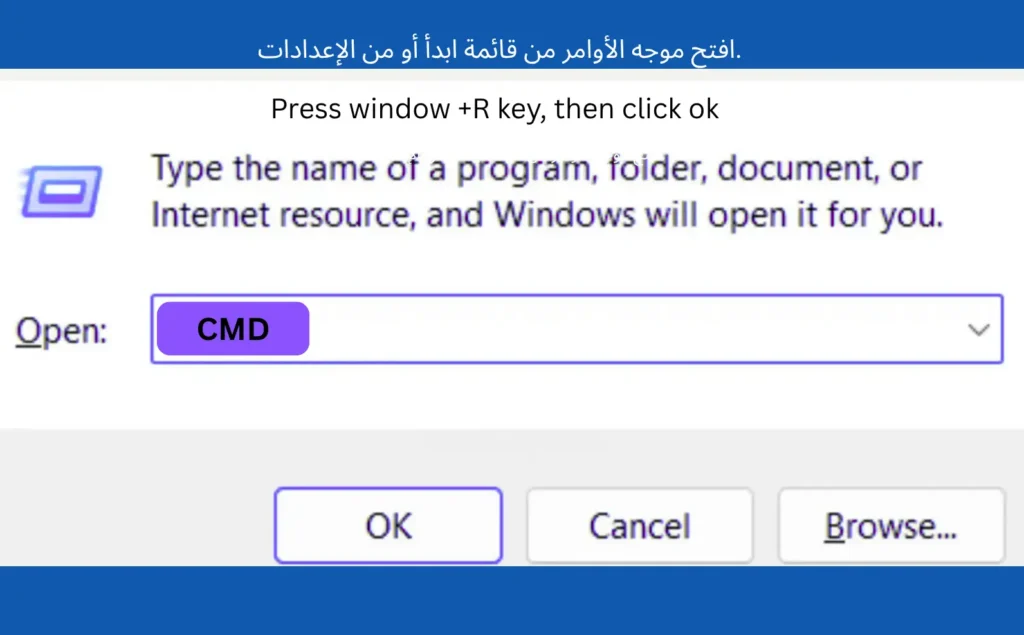
- اضغط على Windows + R.
- اكتب cmd ثم اضغط Enter.
- اكتب الأمر: ipconfig
- ابحث عن Default Gateway.
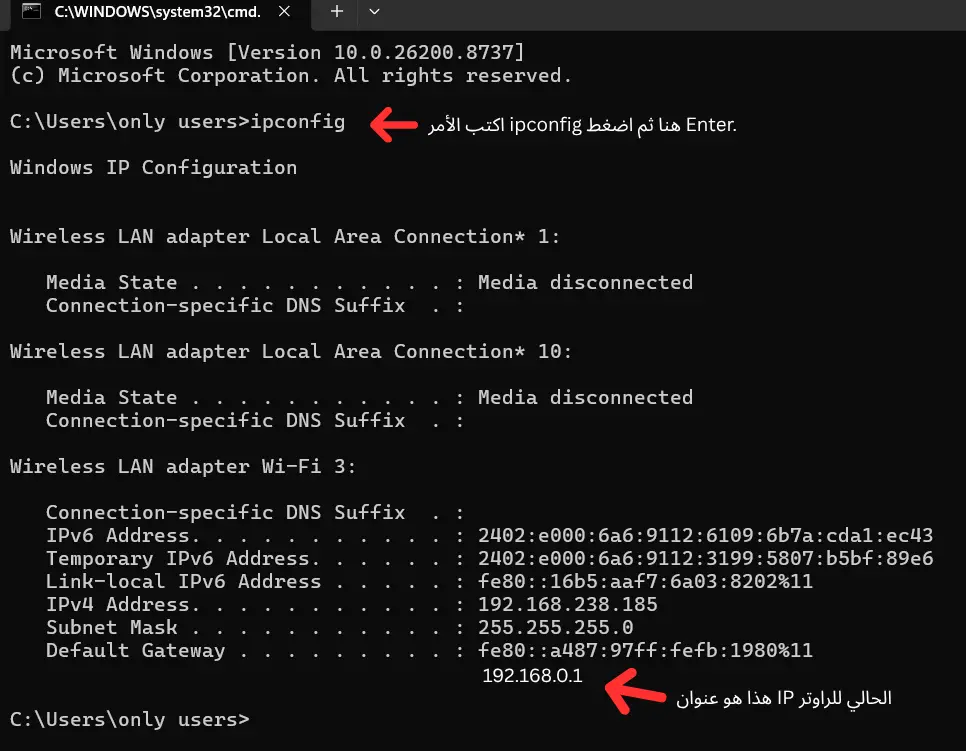
العنوان الذي يظهر هو عنوان تسجيل الدخول الصحيح للراوتر.
من الهاتف
يمكنك أيضاً معرفة عنوان الراوتر من إعدادات شبكة WiFi في هاتف Android أو iPhone، حيث يظهر عادة باسم Gateway أو Router.
وهذه الطريقة مفيدة إذا كان الملصق مفقوداً أو غير واضح.
لماذا لا يفتح 192.168.0.1؟
إذا لم تفتح صفحة الإدارة، فقد يكون السبب أحد الأمور التالية:
- الجهاز غير متصل بنفس شبكة الراوتر.
- الراوتر يستخدم عنوان IP مختلفاً.
- تمت كتابة العنوان داخل محرك البحث بدلاً من شريط العنوان.
- المتصفح يحتفظ بملفات Cache قديمة.
- استخدام VPN أو Proxy قد يؤثر في الوصول إلى الصفحة.
- تم تغيير عنوان Default Gateway أثناء إعداد الراوتر.
- كابل الشبكة موصول بمنفذ WAN بدلاً من LAN.
- الراوتر لا يزال يعيد التشغيل بعد تحديث أو انقطاع الكهرباء.
ومن واقع الاستخدام، كثير من المستخدمين يظنون أن الراوتر لا يعمل، بينما يكون السبب ببساطة أنهم يحاولون فتح الصفحة قبل أن يكتمل تشغيل الجهاز. انتظر حتى تستقر مؤشرات الطاقة والشبكة، ثم حاول مرة أخرى.
أخطاء شائعة عند كتابة 192.168.0.1
قد تمنعك أخطاء بسيطة في كتابة عنوان IP من الوصول إلى صفحة الإدارة. من أكثر الأخطاء انتشاراً:
- 192 l 168.0.1
- 192.168.O.1
- 192.168.0.l
- l92.168.0.1
- 192 168 0 1
- 192.168.01
- 192.168.0
- http //192.168.0.1
- https://192.168.0.1
إذا استبدلت الرقم 0 بالحرف O أو الرقم 1 بالحرف l، فلن يتمكن المتصفح من التعرف على عنوان الراوتر.
لذلك تأكد دائماً من كتابة: 192.168.0.1 كما هو، داخل شريط العنوان في المتصفح.
هل جميع أجهزة ZTE تستخدم 192.168.0.1؟
لا. رغم أن هذا العنوان شائع في عدد من موديلات ZTE، إلا أن بعض الأجهزة تستخدم عناوين أخرى مثل 192.168.1.1 أو عناوين مختلفة حسب إصدار البرنامج أو الشركة التي وفرت الجهاز.
لهذا السبب، يظل التحقق من Default Gateway أو الملصق الموجود على الراوتر هو الطريقة الأكثر دقة لمعرفة عنوان تسجيل الدخول.
192.168.0.1
تختلف بيانات تسجيل الدخول حسب نوع الراوتر والشركة المصنعة. وفي السنوات الماضية، كانت معظم الأجهزة تستخدم بيانات موحدة مثل admin، أما اليوم فأصبحت كثير من الشركات تعتمد بيانات فريدة مطبوعة على ملصق الجهاز لزيادة مستوى الأمان. فيما يلي أكثر البيانات شيوعاً:
الشركة المصنعة | عنوان تسجيل الدخول الشائع | بيانات الدخول |
|---|---|---|
ZTE | 192.168.0.1 أو 192.168.1.1 | غالباً تكون مطبوعة على ملصق الجهاز |
D-Link | 192.168.0.1 | تختلف حسب الموديل |
Netgear | 192.168.0.1 أو 192.168.1.1 | يتم تعيينها أثناء الإعداد أو تكون على الملصق |
بعض أجهزة DSL القديمة | 192.168.0.1 | admin أو بيانات خاصة بالجهاز |
إذا لم تعمل بيانات تسجيل الدخول، فلا تستمر في تجربة كلمات مرور مختلفة بشكل عشوائي، لأن بعض أجهزة الراوتر توقف محاولات تسجيل الدخول مؤقتاً بعد عدة محاولات غير ناجحة.
لماذا قد تختلف صفحة الإدارة بين راوتر وآخر؟
حتى إذا استخدم راوتران العنوان نفسه 192.168.0.1، فهذا لا يعني أن واجهة الإدارة ستكون متطابقة.
يعتمد شكل لوحة التحكم والخيارات المتاحة على:
- الشركة المصنعة.
- موديل الراوتر.
- إصدار Firmware.
- ما إذا كان الراوتر تابعاً لمزود خدمة الإنترنت أو تم شراؤه بشكل مستقل.
لذلك لا تقلق إذا وجدت أن أسماء القوائم تختلف عن الصور التي تشاهدها في الإنترنت، فالمهم هو الوصول إلى لوحة التحكم، بينما قد تختلف طريقة عرض الإعدادات من جهاز لآخر.
متى تحتاج إلى إعادة ضبط المصنع؟
إعادة ضبط المصنع ليست أول خطوة لحل المشكلة، بل هي آخر خيار بعد التأكد من أن عنوان IP صحيح وأن بيانات الدخول غير قابلة للاسترجاع.
قد تحتاج إلى Reset إذا:
- نسيت كلمة مرور Admin.
- تم تغيير إعدادات الراوتر بشكل يمنع الدخول إلى لوحة التحكم.
- اشتريت راوتراً مستعملاً ولا تعرف بيانات تسجيل الدخول.
- لم تنجح جميع طرق استعادة الوصول إلى الراوتر.
قبل تنفيذ إعادة الضبط، تذكر أنها ستحذف جميع الإعدادات التي أجريتها، بما في ذلك اسم الشبكة وكلمة المرور وأي إعدادات مخصصة أخرى.
نصائح قبل تعديل إعدادات الراوتر
بعد تسجيل الدخول إلى 192.168.0.1، ستجد العديد من الخيارات داخل لوحة الإدارة.
إذا كنت لا تعرف وظيفة إعداد معين، فمن الأفضل عدم تغييره، لأن بعض الإعدادات قد تؤثر في اتصال الإنترنت أو استقرار الشبكة. ومن واقع التجربة، يفضل اتباع هذه الخطوات قبل إجراء أي تعديل:
- احتفظ بصورة للإعدادات الحالية إذا كنت تخطط لتغيير أكثر من خيار.
- عدّل إعداداً واحداً في كل مرة، ثم اختبر النتيجة قبل الانتقال إلى إعداد آخر.
- لا تغيّر إعدادات DHCP أو DNS أو WAN إلا إذا كنت تعرف سبب ذلك.
- إذا كان الراوتر يوفر خيار حفظ نسخة احتياطية من الإعدادات، فاستخدمه قبل إجراء أي تغييرات كبيرة.
اتباع هذه الخطوات يجعل العودة إلى الإعدادات السابقة أسهل إذا واجهت أي مشكلة.
هل يمكن تغيير عنوان 192.168.0.1؟
نعم. تسمح معظم أجهزة الراوتر بتغيير عنوان LAN IP من داخل لوحة التحكم. لكن من المهم معرفة أن تغيير هذا العنوان يعني أيضاً تغيير عنوان تسجيل الدخول.
على سبيل المثال، إذا قمت بتغييره إلى: 192.168.10.1
فلن تتمكن بعد ذلك من فتح: 192.168.0.1
وسيتعين عليك استخدام العنوان الجديد للوصول إلى لوحة الإدارة. ولهذا السبب، لا يُنصح بتغيير عنوان Default Gateway إلا إذا كانت لديك حاجة فعلية لذلك.
الفرق بين 192.168.0.1 والعناوين الأخرى
قد تبدو جميع عناوين تسجيل الدخول متشابهة، لكن كل عنوان يستخدم عادة مع فئة مختلفة من أجهزة الراوتر.
عنوان IP | يستخدم غالباً مع |
|---|---|
192.168.0.1 | بعض أجهزة ZTE وD-Link وعدد من راوترات DSL القديمة |
192.168.1.1 | TP-Link وASUS وLinksys وNetgear والعديد من الراوترات المنزلية |
192.168.8.1 | Huawei وراوترات 4G و5G وبعض أجهزة STC وزين |
192.168.100.1 | بعض أجهزة المودم والكابل وأجهزة الشبكات المتخصصة |
إذا لم يعمل 192.168.0.1، فلا يعني ذلك وجود عطل، بل قد يكون جهازك يستخدم عنواناً مختلفاً.
هل يمكن الدخول إلى 192.168.0.1 بدون إنترنت؟
نعم. وهذه من أكثر الأمور التي يسيء المستخدمون فهمها. صفحة الإدارة تعمل داخل الشبكة المحلية (LAN) ولا تحتاج إلى اتصال بالإنترنت. يكفي أن يكون جهازك متصلاً بالراوتر نفسه، سواء كان الإنترنت يعمل أو لا.
الأسئلة الشائعة
الخاتمة
يُعد 192.168.0.1 أحد عناوين IP المستخدمة للوصول إلى لوحة تحكم عدد من أجهزة ZTE وD-Link وبعض راوترات DSL القديمة. وإذا كنت غير متأكد من أن جهازك يستخدم هذا العنوان، فإن أسرع طريقة هي التحقق من الملصق الموجود على الراوتر أو معرفة عنوان Default Gateway من إعدادات جهازك.
وفي حال لم يفتح 192.168.0.1، فلا تفترض وجود مشكلة في الراوتر مباشرة، فقد يكون جهازك يستخدم عنوان تسجيل دخول مختلفاً مثل 192.168.1.1 أو 192.168.8.1. وبعد الوصول إلى لوحة التحكم، يمكنك إدارة إعدادات الراوتر أو الانتقال إلى الأدلة المتخصصة التي تشرح تغيير كلمة مرور الواي فاي، أو إعادة ضبط المصنع، أو تحسين إعدادات الشبكة بالتفصيل.
اقرأ أيضاً
- 192.168.8.1 تسجيل الدخول.
- 192.168.1.1 تسجيل الدخول.
- 192.168.100.1 تسجيل الدخول.
- كيفية معرفة عنوان IP الخاص بالراوتر