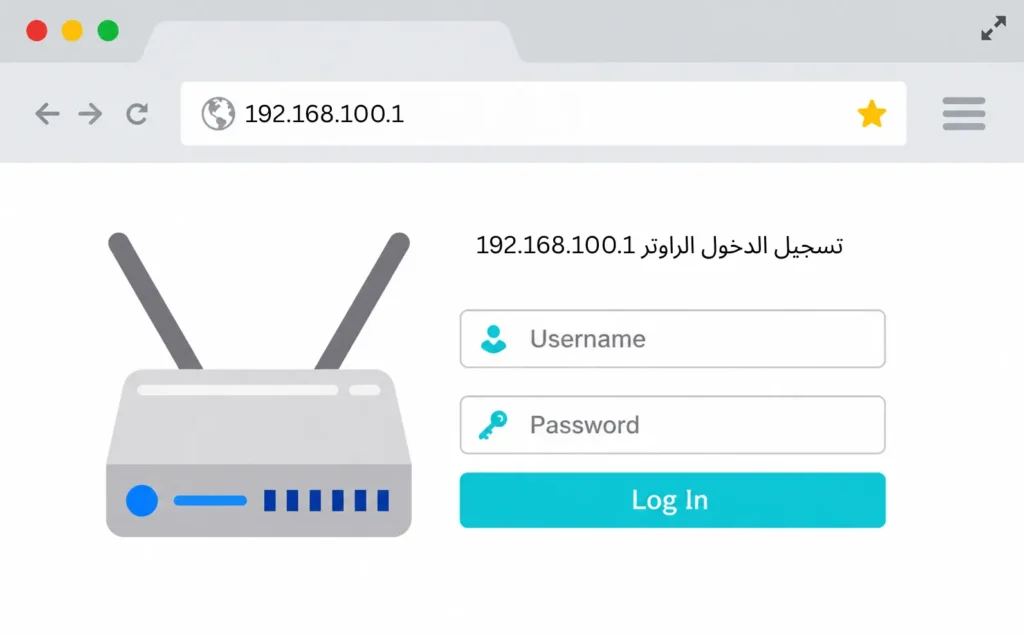
صفحة تسجيل الدخول إلى 192.168.100.1
إذا كان جهازك يستخدم 192.168.100.1، فاتصل أولاً بنفس شبكة المودم أو الراوتر، ثم اضغط على زر تسجيل الدخول للوصول إلى صفحة الإدارة أو صفحة حالة الاتصال، حسب نوع الجهاز.
لماذا يختلف 192.168.100.1 عن باقي عناوين الراوتر؟
على عكس عناوين مثل 192.168.1.1 أو 192.168.8.1 التي تُستخدم غالباً لإدارة إعدادات الراوتر بالكامل، فإن 192.168.100.1 يُستخدم في كثير من الأجهزة لعرض حالة المودم (Modem Status) أو المعلومات الفنية الخاصة بالاتصال.
لذلك، لا تتفاجأ إذا فتحت هذا العنوان ولم تجد إعدادات تغيير اسم شبكة WiFi أو كلمة المرور، لأن بعض الأجهزة تعرض من خلاله معلومات تشخيصية فقط، بينما تكون إعدادات الشبكة متاحة عبر عنوان آخر.
ما هي الأجهزة التي تستخدم 192.168.100.1؟
يعتمد ذلك على الشركة المصنعة وطريقة تصميم الجهاز. ومن أكثر الأجهزة التي قد تستخدم هذا العنوان:
- بعض مودمات Cable Modem.
- أجهزة DOCSIS الخاصة بخدمات الإنترنت عبر الكابل.
- بعض موديلات Arris.
- بعض أجهزة Motorola.
- بعض أجهزة Hitron.
- بعض أجهزة ONT أو المودمات المدمجة، حسب إعدادات الشركة المصنعة.
وقد تختلف طريقة الاستخدام من جهاز لآخر، لذلك لا تعتمد على نوع الجهاز وحده لتحديد عنوان تسجيل الدخول.
متى تحتاج إلى فتح 192.168.100.1؟
يستخدم هذا العنوان عادة عندما تريد:
- التحقق من حالة اتصال الإنترنت.
- عرض معلومات المودم.
- مراجعة سجلات النظام (Event Logs).
- فحص جودة الإشارة.
- التأكد من أن المودم متصل بمزود الخدمة.
- الاطلاع على معلومات إصدار Firmware.
- التحقق من حالة قنوات الاتصال (Channels) في بعض أجهزة DOCSIS.
أما إذا كان هدفك تغيير اسم الشبكة أو كلمة مرور الواي فاي، فقد تجد هذه الإعدادات في عنوان مختلف حسب نوع الجهاز.
كيفية تسجيل الدخول إلى 192.168.100.1
للوصول إلى الصفحة:
- تأكد من اتصال جهازك بالمودم أو الراوتر.
- افتح أي متصفح ويب.
- اكتب 192.168.100.1 في شريط العنوان.
- اضغط Enter.
- إذا طلب الجهاز بيانات تسجيل الدخول، أدخل اسم المستخدم وكلمة المرور الخاصة بالمودم.
- إذا لم يطلب أي بيانات وظهرت صفحة تحتوي على معلومات الاتصال، فهذا يعني أن جهازك يعرض صفحة الحالة مباشرة.
تختلف واجهة الصفحة من شركة لأخرى، لذلك قد تجد أسماء قوائم مختلفة حتى لو كان عنوان الدخول واحداً.
ماذا ستجد داخل صفحة 192.168.100.1؟
يعتقد كثير من المستخدمين أن هذه الصفحة مخصصة لتغيير إعدادات الشبكة، بينما تعرض في الواقع معلومات تساعد على تشخيص مشاكل الاتصال. قد تجد داخلها معلومات مثل:
- إصدار Firmware.
- إصدار الجهاز.
- عنوان MAC Address.
- حالة الاتصال بالإنترنت.
- وقت تشغيل الجهاز (Uptime).
- سجلات الأحداث (Event Logs).
- معلومات قنوات DOCSIS.
- بيانات Downstream وUpstream في الأجهزة التي تدعمها.
إذا كنت تتواصل مع الدعم الفني، فقد يطلب منك إرسال بعض هذه المعلومات للمساعدة في تشخيص المشكلة.
ما معنى Downstream و Upstream؟
في مودمات DOCSIS، ستجد غالباً معلومات خاصة بالإشارة.
Downstream
يمثل البيانات التي يستقبلها المودم من مزود خدمة الإنترنت.
Upstream
يمثل البيانات التي يرسلها المودم إلى مزود الخدمة.
وجود هذه المعلومات لا يعني أن عليك تعديلها، بل هي مؤشرات يستخدمها الفنيون لمعرفة ما إذا كانت جودة الاتصال طبيعية أو توجد مشكلة في الخط.
لماذا لا يفتح 192.168.100.1؟
إذا لم تتمكن من الوصول إلى الصفحة، فقد يكون السبب:
- الجهاز يستخدم عنوان تسجيل دخول مختلفاً.
- المودم يعمل في وضع Bridge Mode.
- جهازك غير متصل بنفس الشبكة.
- عنوان Default Gateway مختلف.
- المتصفح يحتفظ بملفات Cache قديمة.
- تم تغيير عنوان الإدارة من الإعدادات.
ومن واقع الاستخدام، يعتقد بعض المستخدمين أن المودم متوقف عن العمل، بينما يكون السبب ببساطة أنهم يحاولون فتح عنوان لا يستخدمه جهازهم. ولهذا، قبل تجربة عدة عناوين بشكل عشوائي، تحقق أولاً من عنوان Default Gateway أو من الملصق الموجود على الجهاز.
أخطاء شائعة عند كتابة 192.168.100.1
قد يؤدي خطأ بسيط في كتابة عنوان IP إلى منع فتح صفحة الإدارة. من أكثر الأخطاء انتشاراً:
- 192 l 168.100.1
- 192.168.l00.1
- l92.168.100.1
- 192 168 100 1
- 192.168.100.l
- http //192.168.100.1
- https://192.168.100.1
احرص دائماً على كتابة: 192.168.100.1
كما هو داخل شريط العنوان، وليس في محرك البحث.
بيانات تسجيل الدخول الافتراضية إلى 192.168.100.1
تختلف بيانات تسجيل الدخول حسب الشركة المصنعة ونوع الجهاز. ففي بعض المودمات، تظهر صفحة الحالة مباشرة دون الحاجة إلى تسجيل الدخول، بينما تطلب أجهزة أخرى اسم المستخدم وكلمة المرور للوصول إلى لوحة الإدارة.
فيما يلي أكثر الحالات شيوعاً:
نوع الجهاز | طريقة الوصول المعتادة |
|---|---|
بعض مودمات Arris | قد تعرض صفحة الحالة مباشرة أو تطلب بيانات الدخول |
بعض مودمات Motorola | تختلف حسب إصدار الجهاز وإعدادات الشركة |
بعض أجهزة Hitron | قد تتطلب تسجيل الدخول أو تعرض معلومات الاتصال فقط |
أجهزة ONT أو المودمات المدمجة | يعتمد ذلك على الشركة المصنعة أو مزود الخدمة |
إذا لم تظهر صفحة تسجيل الدخول أو لم تعمل البيانات الافتراضية، فمن الأفضل الرجوع إلى الملصق الموجود على الجهاز أو دليل الاستخدام بدلاً من تجربة كلمات مرور متعددة بشكل عشوائي.
ما هو وضع Bridge Mode؟
يُعد Bridge Mode من الإعدادات التي يكثر الحديث عنها عند استخدام 192.168.100.1.
عند تفعيل هذا الوضع، يتوقف الجهاز عن أداء بعض وظائف الراوتر، مثل توزيع عناوين IP أو إدارة شبكة WiFi، ويعمل كمودم فقط، بينما يتولى راوتر آخر إدارة الشبكة. لهذا السبب، قد تلاحظ أن:
- بعض خيارات لوحة الإدارة اختفت.
- إعدادات الشبكة اللاسلكية لم تعد متاحة.
- صفحة 192.168.100.1 تعرض معلومات الاتصال فقط.
- لا يمكنك تعديل بعض الإعدادات كما كان الحال سابقاً.
وهذا لا يعني وجود عطل في الجهاز، بل قد يكون جزءاً من طريقة إعداد الشبكة.
لماذا تكون صفحة 192.168.100.1 للقراءة فقط؟
يتوقع بعض المستخدمين أن يتمكنوا من تغيير جميع إعدادات الشبكة بعد فتح الصفحة، لكن في كثير من الأجهزة يكون دور 192.168.100.1 هو عرض المعلومات الفنية فقط.
وقد يحدث ذلك عندما:
- يكون الجهاز مودماً وليس راوتراً كاملاً.
- تعتمد الشركة المصنعة صفحة منفصلة لإدارة إعدادات WiFi.
- يقوم مزود خدمة الإنترنت بإدارة بعض الإعدادات عن بُعد.
- يعمل الجهاز في وضع Bridge Mode.
إذا لم تجد خيارات تعديل الإعدادات، فهذا لا يعني أن الصفحة لا تعمل، وإنما أن الجهاز صُمم لعرض معلومات الاتصال فقط.
كيف تعرف عنوان Default Gateway؟
إذا لم يعمل 192.168.100.1، فلا تنتقل مباشرة إلى تجربة عناوين مختلفة، بل تحقق أولاً من عنوان Default Gateway.
على نظام Windows
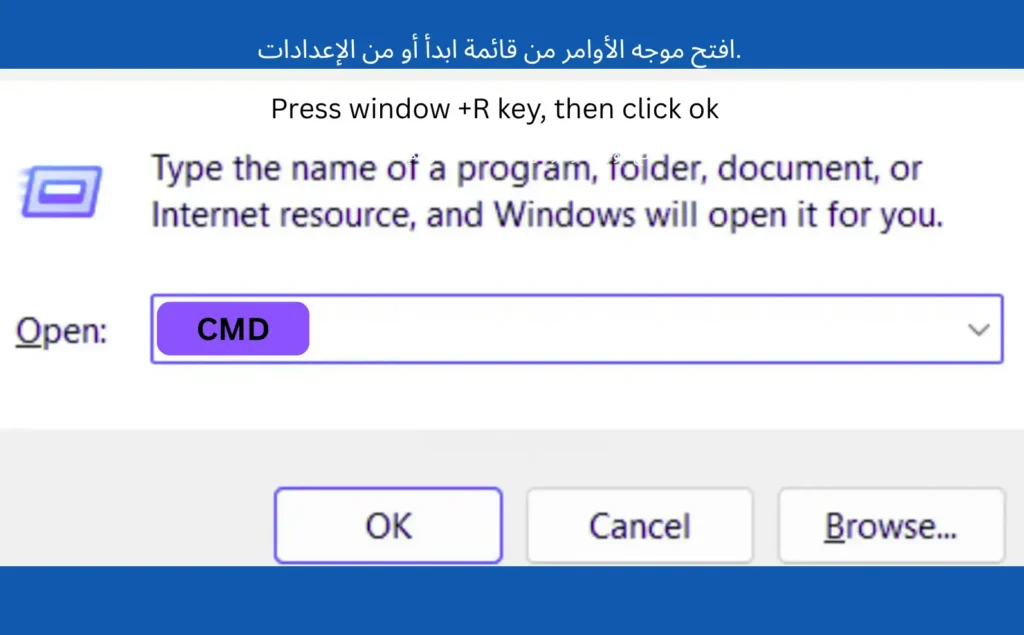
- اضغط Windows + R.
- اكتب cmd ثم اضغط Enter.
- اكتب: ipconfig
- ابحث عن Default Gateway.
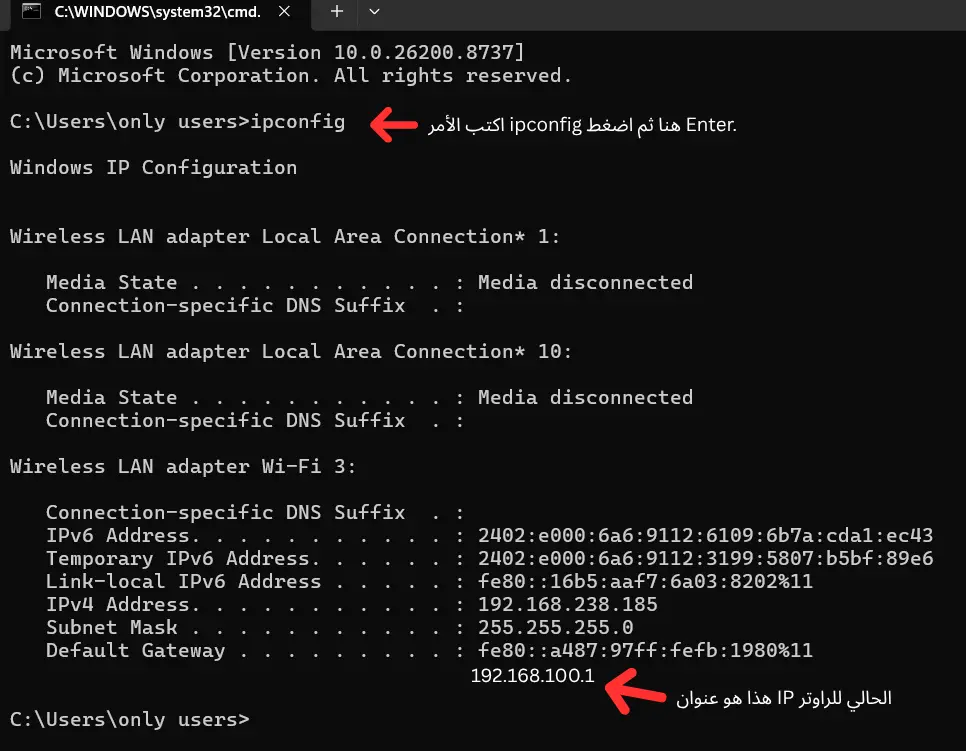
العنوان الذي يظهر هو عنوان الإدارة الذي يستخدمه جهازك حالياً.
على الهاتف
في أجهزة Android وiPhone، يمكنك معرفة عنوان الراوتر من إعدادات شبكة WiFi، حيث يظهر عادة باسم Gateway أو Router.
وتُعد هذه الطريقة الأسرع إذا لم يكن الملصق الموجود على الجهاز متوفراً.
متى تحتاج إلى التواصل مع مزود الخدمة؟
في بعض الحالات، لا تكون المشكلة في عنوان 192.168.100.1 نفسه، وإنما في إعدادات الجهاز التي يديرها مزود خدمة الإنترنت. قد تحتاج إلى التواصل مع الدعم إذا:
- تم تغيير إعدادات الجهاز بواسطة مزود الخدمة.
- نسيت بيانات تسجيل الدخول ولا توجد على الملصق.
- لا تظهر صفحة الإدارة بعد التأكد من عنوان Default Gateway.
- تعرض الصفحة أخطاء متعلقة بالاتصال بالشبكة الخارجية.
- تشك في وجود مشكلة في إعدادات المودم أو تفعيل الخدمة.
وفي هذه الحالات، قد يطلب منك الدعم الفني بعض المعلومات مثل إصدار Firmware أو حالة الاتصال الظاهرة في صفحة المودم.
الفرق بين 192.168.100.1 والعناوين الأخرى
يستخدم كل عنوان IP لغرض مختلف حسب نوع الجهاز.
عنوان IP | الاستخدام الأكثر شيوعاً |
|---|---|
192.168.100.1 | صفحة حالة المودم أو المعلومات الفنية في بعض أجهزة الكابل وDOCSIS وبعض المودمات المدمجة |
192.168.1.1 | إدارة إعدادات معظم أجهزة الراوتر المنزلية |
192.168.8.1 | راوترات Huawei وبعض أجهزة 4G و5G |
192.168.0.1 | بعض موديلات ZTE وD-Link وعدد من أجهزة DSL القديمة |
إذا كنت تريد إدارة شبكة WiFi ولم تجد هذه الخيارات داخل 192.168.100.1، فمن المحتمل أن جهازك يستخدم عنواناً آخر للوصول إلى لوحة التحكم.
هل يمكن تغيير عنوان 192.168.100.1؟
في بعض الأجهزة يمكن تغيير عنوان الإدارة من داخل الإعدادات، بينما لا تسمح أجهزة أخرى بذلك، خاصة إذا كان الجهاز تابعاً لمزود خدمة الإنترنت.
لذلك، إذا تغير عنوان تسجيل الدخول بعد تعديل إعدادات الشبكة، فستحتاج إلى استخدام العنوان الجديد للوصول إلى لوحة الإدارة.
الأسئلة الشائعة
الخاتمة
يختلف 192.168.100.1 عن معظم عناوين تسجيل الدخول الأخرى، لأنه يُستخدم في كثير من الأجهزة لعرض حالة المودم والمعلومات الفنية بدلاً من إدارة جميع إعدادات الشبكة. لذلك، إذا فتحت الصفحة ولم تجد خيارات تغيير اسم شبكة WiFi أو كلمة المرور، فهذا لا يعني وجود مشكلة، بل قد يكون هذا هو التصميم الطبيعي لجهازك.
وإذا لم يعمل 192.168.100.1، فتحقق أولاً من عنوان Default Gateway أو من الملصق الموجود على الجهاز لمعرفة عنوان الإدارة الصحيح، بدلاً من تجربة عدة عناوين بشكل عشوائي. وبعد الوصول إلى لوحة الإدارة المناسبة، يمكنك الرجوع إلى الأدلة المتخصصة لمعرفة كيفية إدارة إعدادات الراوتر أو حل مشكلات الاتصال بالتفصيل.
اقرأ أيضاً
- 192.168.8.1 تسجيل الدخول.
- 192.168.1.1 تسجيل الدخول.
- 192.168.0.1 تسجيل الدخول.
- كيفية معرفة عنوان IP الخاص بالراوتر