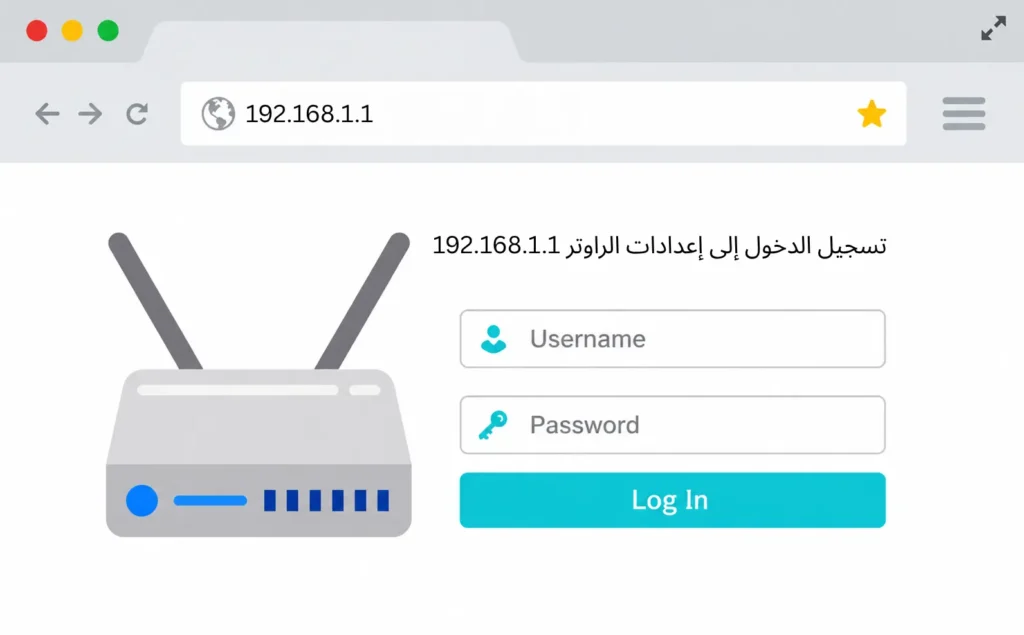
192.168.1.1 تسجيل الدخول
إذا كان الراوتر يستخدم عنوان 192.168.1.1، فاتصل أولاً بنفس شبكة الراوتر ثم اضغط على زر تسجيل الدخول للوصول إلى صفحة Admin. بعد ظهور صفحة الدخول، أدخل اسم المستخدم وكلمة المرور لإدارة إعدادات الراوتر وتعديل الشبكة.
ما هو عنوان IP 192.168.1.1؟
يُعد 192.168.1.1 أحد أكثر عناوين IP الخاصة استخداماً للوصول إلى لوحة تحكم الراوتر داخل الشبكة المحلية. ويستخدمه عدد كبير من الشركات المصنعة كعنوان افتراضي لإدارة إعدادات الجهاز، مثل تغيير اسم شبكة الواي فاي، وكلمة المرور، وإدارة الأجهزة المتصلة، وإعدادات الإنترنت.
على عكس عنوان 192.168.8.1 الذي يرتبط غالباً بأجهزة Huawei والراوترات المحمولة، فإن 192.168.1.1 ينتشر بشكل أكبر في أجهزة الراوتر المنزلية التقليدية.
ما هي أجهزة الراوتر التي تستخدم 192.168.1.1؟
ليس كل راوتر يستخدم نفس عنوان تسجيل الدخول، ولكن 192.168.1.1 يعد العنوان الافتراضي للعديد من الأجهزة، ومنها:
- TP-Link
- ASUS
- D-Link
- Linksys
- Netgear
- Tenda
- Mercusys
- بعض موديلات Xiaomi
- بعض راوترات مزودي خدمة الإنترنت
قد يختلف العنوان بين موديل وآخر، لذلك إذا لم يفتح معك 192.168.1.1 فمن الأفضل مراجعة الملصق الموجود أسفل الراوتر لمعرفة عنوان Default Gateway الصحيح.
كيفية تسجيل الدخول إلى 192.168.1.1
للدخول إلى لوحة التحكم:
- اتصل بشبكة الراوتر باستخدام الواي فاي أو كابل Ethernet.
- افتح أي متصفح مثل Chrome أو Edge أو Safari.
- اكتب 192.168.1.1 في شريط العنوان، وليس في مربع البحث.
- اضغط Enter.
- أدخل بيانات Admin الخاصة بالراوتر.
- بعد تسجيل الدخول ستظهر لوحة التحكم التي يمكنك من خلالها تعديل إعدادات الشبكة.
إذا لم تظهر الصفحة خلال عدة ثوانٍ، فلا تكرر المحاولة مباشرة، بل تحقق أولاً من أن جهازك متصل بنفس الراوتر، لأن صفحة الإدارة لا يمكن الوصول إليها من شبكة أخرى.
كيف تعرف أن الراوتر يستخدم 192.168.1.1؟
كثير من المستخدمين يفترضون أن جميع أجهزة الراوتر تعمل بنفس العنوان، بينما يختلف ذلك حسب الشركة المصنعة وإعدادات الجهاز.
يمكنك التأكد من عنوان الدخول بإحدى الطرق التالية:
التحقق من ملصق الراوتر
أغلب الشركات تضع عنوان تسجيل الدخول وبيانات Admin على الملصق الموجود أسفل الجهاز أو في الخلف.
من خلال Windows
إذا لم يكن الملصق واضحاً:
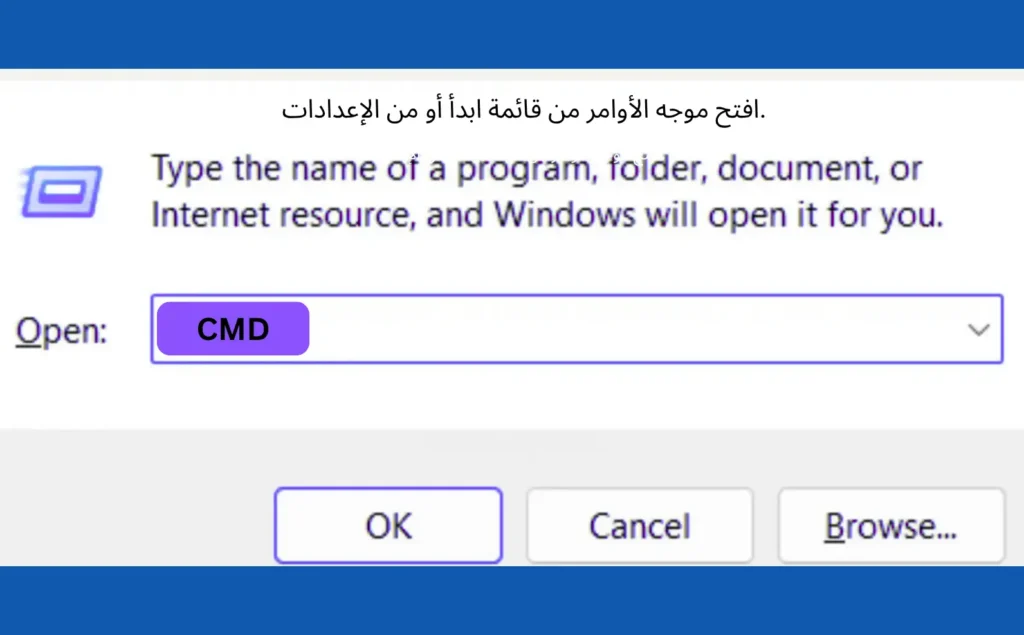
- اضغط على Windows + R.
- اكتب cmd ثم اضغط Enter.
- اكتب الأمر: ipconfig
- ابحث عن Default Gateway.
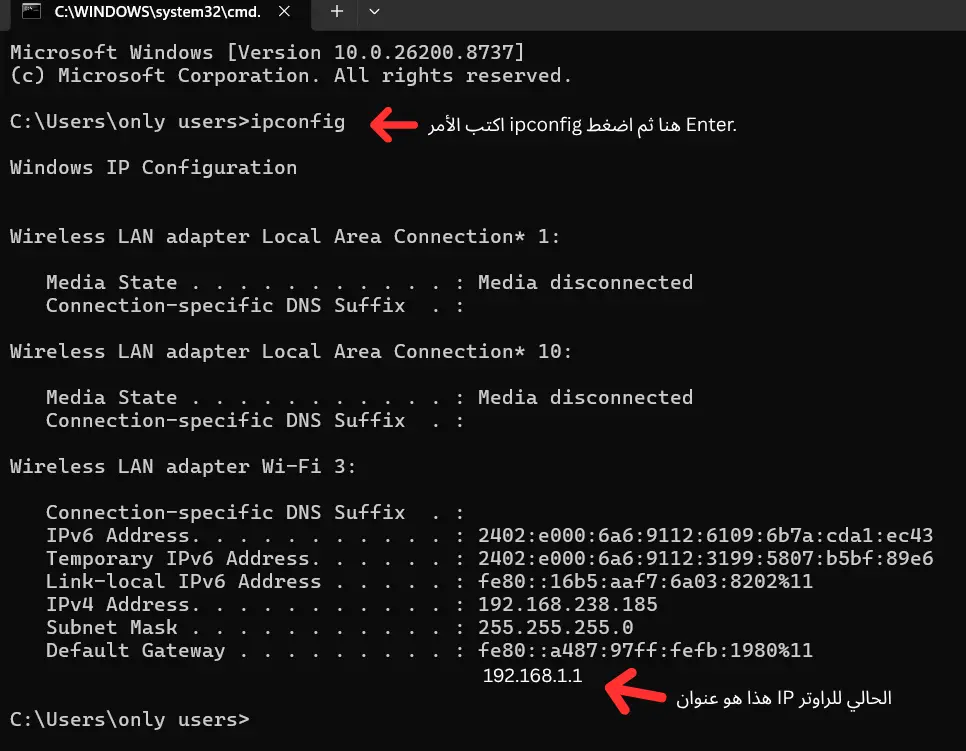
الرقم الذي يظهر بجانبه هو عنوان تسجيل الدخول الصحيح للراوتر.
من الهاتف
على أجهزة Android وiPhone يمكنك معرفة عنوان الراوتر من معلومات شبكة WiFi، حيث يظهر باسم Gateway أو Router حسب نوع الجهاز.
وتعتبر هذه الطريقة من أكثر الطرق دقة عندما لا تعرف عنوان الدخول الصحيح.
لماذا لا يفتح 192.168.1.1؟
إذا لم تظهر صفحة تسجيل الدخول، فلا يعني ذلك بالضرورة أن الراوتر به عطل.
في كثير من الحالات تكون المشكلة بسبب أحد الأسباب التالية:
- الجهاز غير متصل بنفس شبكة الراوتر.
- الراوتر يستخدم عنوان IP مختلفاً.
- تم إدخال العنوان داخل محرك البحث بدلاً من شريط العنوان.
- استخدام VPN قد يمنع الوصول إلى الصفحة في بعض الحالات.
- إعدادات Proxy على الجهاز.
- وجود أكثر من راوتر داخل الشبكة نفسها.
- كتابة العنوان بطريقة غير صحيحة.
- المتصفح يحتفظ بملفات Cache قديمة.
- تم تغيير عنوان Gateway يدوياً داخل إعدادات الراوتر.
إذا كنت تستخدم كابل شبكة، فتأكد من توصيله بمنفذ LAN وليس WAN، لأن هذا الخطأ شائع ويمنع الوصول إلى صفحة الإدارة.
أخطاء شائعة عند كتابة 192.168.1.1
من أكثر الأسباب التي تمنع فتح صفحة تسجيل الدخول كتابة عنوان IP بشكل غير صحيح.
ومن أشهر الأخطاء:
- 192 l 168.1.1
- 192.168.l.1
- 192.168.1.l
- l92.168.1.1
- 192 168 1 1
- 192.168.11
- 192.168.1
- http //192.168.1.1
- https://192.168.1.1
قد تبدو هذه الاختلافات بسيطة، لكنها تمنع المتصفح من التعرف على عنوان الراوتر.
لذلك تأكد دائماً من كتابة 192.168.1.1 كما هو، داخل شريط العنوان في المتصفح، وليس في مربع البحث.
هل يجب استخدام بيانات الدخول الافتراضية؟
ليس دائماً. في السابق كانت معظم أجهزة الراوتر تستخدم admin كاسم مستخدم وكلمة مرور افتراضية، أما اليوم فأصبحت كثير من الشركات تضع بيانات تسجيل دخول فريدة لكل جهاز على الملصق الموجود أسفل الراوتر، خاصة الأجهزة التي توفرها شركات الاتصالات.
لذلك، إذا لم تعمل البيانات التقليدية، فتحقق أولاً من الملصق قبل تجربة أي بيانات أخرى أو التفكير في إعادة ضبط المصنع.
بيانات تسجيل الدخول الافتراضية إلى 192.168.1.1
تختلف بيانات تسجيل الدخول حسب الشركة المصنعة ونوع الراوتر. في الإصدارات القديمة، كان من الشائع استخدام اسم المستخدم admin وكلمة المرور admin، لكن كثيراً من أجهزة الراوتر الحديثة أصبحت تستخدم بيانات دخول فريدة مطبوعة على ملصق الجهاز لتحسين مستوى الأمان.
يوضح الجدول التالي أكثر بيانات تسجيل الدخول شيوعاً:
الشركة | عنوان تسجيل الدخول الشائع | بيانات الدخول |
|---|---|---|
TP-Link | 192.168.1.1 | غالباً بيانات مطبوعة على الملصق، وبعض الموديلات القديمة تستخدم admin |
ASUS | 192.168.1.1 | بيانات موجودة على الملصق أو يتم إنشاؤها أثناء الإعداد الأول |
D-Link | 192.168.1.1 أو 192.168.0.1 | تختلف حسب الموديل |
Linksys | 192.168.1.1 | تختلف حسب إصدار الجهاز |
Netgear | 192.168.1.1 | بيانات مطبوعة على الجهاز أو يتم تعيينها أثناء الإعداد |
إذا لم تنجح أي من بيانات الدخول، فلا تحاول إدخال كلمات مرور عشوائية عدة مرات، لأن بعض الأجهزة قد تمنع تسجيل الدخول مؤقتاً بعد تكرار المحاولات الفاشلة.
ما الفرق بين كلمة مرور Admin وكلمة مرور الواي فاي؟
يخلط كثير من المستخدمين بين هاتين الكلمتين، رغم أن لكل واحدة وظيفة مختلفة.
- كلمة مرور الواي فاي تستخدم فقط للاتصال بالشبكة من الهاتف أو الكمبيوتر أو أي جهاز آخر.
- أما كلمة مرور Admin فهي مخصصة للدخول إلى لوحة تحكم الراوتر وتغيير الإعدادات.
لذلك، إذا غيّرت كلمة مرور الواي فاي فلن تتغير كلمة مرور Admin، والعكس صحيح. ومن الأفضل أن تكون كل واحدة منهما مختلفة عن الأخرى لزيادة مستوى الحماية.
متى تحتاج إلى إعادة ضبط المصنع؟
ليست كل مشكلة تتطلب إعادة ضبط الراوتر. في كثير من الحالات يمكنك حل المشكلة بمجرد التأكد من عنوان IP أو استخدام بيانات الدخول الصحيحة قد تحتاج إلى إعادة ضبط المصنع إذا:
- نسيت كلمة مرور Admin.
- لم تعد تستطيع الوصول إلى لوحة التحكم.
- تم تغيير إعدادات الراوتر بشكل خاطئ.
- اشتريت راوتراً مستعملاً ولا تعرف بيانات تسجيل الدخول.
قبل الضغط على زر Reset، تذكر أن جميع الإعدادات التي قمت بها سابقاً سيتم حذفها، بما في ذلك اسم الشبكة وكلمة المرور والإعدادات المخصصة. ولهذا يُنصح باستخدام إعادة الضبط كحل أخير فقط بعد تجربة بقية الحلول.
نصائح قبل تغيير أي إعداد داخل لوحة التحكم
بعد تسجيل الدخول إلى 192.168.1.1، قد تجد عدداً كبيراً من الخيارات داخل لوحة الإدارة.
إذا لم تكن تعرف وظيفة إعداد معين، فمن الأفضل عدم تعديله، لأن بعض الخيارات قد تؤثر في اتصال الإنترنت أو أداء الشبكة. ومن الممارسات الجيدة قبل إجراء أي تغيير:
- حفظ الإعدادات الحالية إذا كان الراوتر يوفر خيار النسخ الاحتياطي.
- تعديل إعداد واحد في كل مرة، ثم اختبار النتيجة.
- عدم إيقاف خدمات أو بروتوكولات لا تعرف وظيفتها.
- تحديث إعدادات الراوتر فقط عند الحاجة، واتباع تعليمات الشركة المصنعة.
هذه الخطوات البسيطة تقلل من احتمالية حدوث مشاكل يصعب إصلاحها لاحقاً.
هل يمكن تغيير عنوان IP الخاص بالراوتر؟
نعم، تسمح معظم أجهزة الراوتر بتغيير عنوان LAN IP من داخل لوحة التحكم. لكن لا يُنصح بذلك إلا إذا كنت تعرف سبب التغيير، لأن تغيير عنوان Default Gateway يعني أن عنوان تسجيل الدخول سيتغير أيضاً. على سبيل المثال، إذا قمت بتغيير العنوان من: 192.168.1.1 إلى: 192.168.50.1
فلن تتمكن من الدخول باستخدام العنوان القديم، وسيتعين عليك استخدام العنوان الجديد للوصول إلى لوحة الإدارة.
متى يكون السبب من الراوتر نفسه؟
إذا تأكدت من أن:
- جهازك متصل بالشبكة الصحيحة.
- عنوان IP صحيح.
- بيانات تسجيل الدخول صحيحة.
- المتصفح لا يسبب المشكلة.
وما زلت غير قادر على فتح صفحة الإدارة، فقد تكون المشكلة في الراوتر نفسه. في هذه الحالة، جرّب إعادة تشغيل الجهاز أولاً، ثم انتظر دقيقة أو دقيقتين قبل المحاولة مرة أخرى.
إذا استمرت المشكلة، فقد تحتاج إلى تحديث البرنامج الثابت (Firmware) أو التواصل مع الشركة المصنعة أو مزود خدمة الإنترنت للحصول على المساعدة.
الأسئلة الشائعة
الخاتمة
يُعد 192.168.1.1 من أكثر عناوين IP استخداماً للوصول إلى لوحة تحكم الراوتر، ويستخدمه عدد كبير من أجهزة TP-Link وASUS وD-Link وLinksys وNetgear وغيرها من الراوترات المنزلية.
إذا لم تتمكن من تسجيل الدخول، فتأكد أولاً من أن الراوتر يستخدم هذا العنوان، وأن جهازك متصل بالشبكة نفسها، وأنك أدخلت بيانات Admin الصحيحة. كما أن معرفة عنوان Default Gateway تساعدك على الوصول إلى صفحة الإدارة الصحيحة إذا كان جهازك يستخدم عنواناً مختلفاً.
إذا كان الراوتر لديك يعتمد على عنوان آخر، فيمكنك أيضاً الاطلاع على دليل 192.168.8.1 أو 192.168.0.1 لمعرفة خطوات تسجيل الدخول المناسبة لجهازك، أو التعرف على طريقة العثور على عنوان IP الصحيح للراوتر.
اقرأ أيضاً
- 192.168.8.1 تسجيل الدخول.
- 192.168.0.1 تسجيل الدخول.
- 192.168.100.1 تسجيل الدخول.
- كيفية معرفة عنوان IP الخاص بالراوتر